
JW_cadで建築図面を描く方法|平面図・立面図・設備図の手順

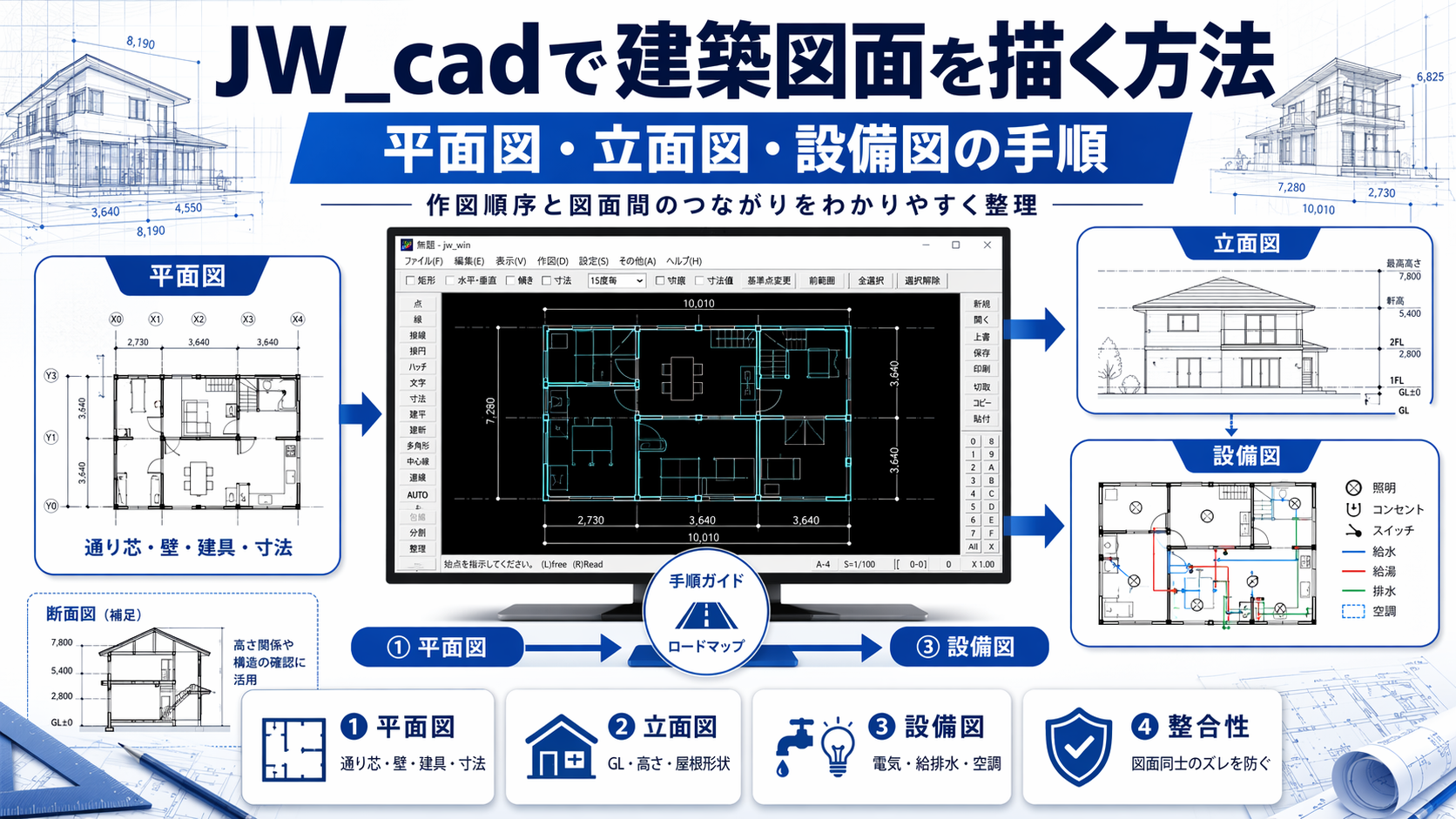
JW_cadは2026年1月にVersion 10.02.1がリリースされ、DXF 2010形式のサポートやUnicode対応が強化されました(2026年4月現在)。基盤部分の改善で他社との図面データ受け渡しがしやすくなり、中小設計事務所の実務ツールとしての位置づけが一段と確かなものになっています。
一方で、平面図までは描けるようになったものの、立面図・断面図・配置図・建具表・展開図・設備図と、続けて必要になる図面の順序や関係性で手が止まる方が多いのも事実です。建築図面は1枚だけで完結するものではなく、複数の図面が相互に整合している状態で初めて使える資料になります。
この記事を読むと、JW_cadで建築図面一式を描く全体ロードマップを、作図順序・図面間整合性の管理・設備図やリフォーム図までのカバー範囲という3つの軸で確認できます。
体験カリキュラム

Blenderで作る
初めての建築3DCGパース
Blenderの導入から基本操作、太陽光の入る白い部屋の制作まで。全3本のカリキュラムを体験できます。
Blenderの導入から基本操作、
太陽光の入る白い部屋の制作まで。
全3本のカリキュラムを体験できます。
JW_cadで建築図面を描く全体ロードマップ
建築実務で必要になる図面は、確認申請に提出する法定書類と、施工・プレゼンで使う補助図面の2層構造です。描画順序を誤ると後続図面で手戻りが発生するため、最初に全体像を押さえることが作業時間を最短化する鍵になります。
建築実務で必要な図面の種類と用途
確認申請では、建築基準法施行規則1条の3により、配置図・各階平面図・立面図2面以上・断面図2面以上の提出が原則として求められます。施工段階ではこれに建具表・展開図・設備図(電気・給排水・空調)が加わり、リフォーム案件では現況復元図・撤去図・計画図の3点セットが別途必要です。
用途別に整理すると、次のように図面セットが変化します。
| 用途 | 必要な図面セット |
|---|---|
| 確認申請 | 配置図、各階平面図、立面図2面以上、断面図2面以上、求積図 |
| 施工・現場 | 上記+建具表、展開図、電気設備図、給排水衛生設備図、空調換気設備図 |
| 施主プレゼン | 平面図、立面図、内観パース(JW_cad外で作成)、展開図 |
| リフォーム | 現況復元図、撤去図、計画図の3図面セット |
同じ住宅案件でも、申請段階と施工段階と提案段階で必要な図面が違うため、プロジェクトフェーズに応じて作図範囲を調整する前提で段取りを組むのが実務の基本です。
描画順序は「平面図→立面・断面→配置→建具・展開→設備」が定跡
建築図面は平面図を起点に、高さ方向の情報、敷地との関係、詳細仕様、設備の順で派生していく構造になっています。この順序を守ると、後続図面の作図時間が大幅に短縮されます。
理由はシンプルで、平面図が建物の骨格(通り芯・壁・建具の位置)を決めるため、他のすべての図面が平面図を参照するからです。立面図は平面図の壁芯からGLへ足線を下ろして投影し、断面図は平面図に記した切断位置で切って高さ方向を描きます。配置図は平面図の外形を敷地に落とし込み、建具表と展開図は平面図上の建具記号と壁位置に紐づきます。
設備図は最後に描きます。意匠図(平面図)が確定していない段階で設備図に着手すると、機器配置や配管ルートの描き直しが頻発するためです。建築実務の解説や設計事務所の運用紹介でも、「意匠設計者が平面図を凍結してから設備設計者に渡す」というバトンの受け渡しがワークフローの要として共通して挙げられています。
平面図はすべての建築図面の起点
平面図は建物を水平に切って上から見下ろした図面であり、通り芯・柱・壁・建具・寸法という5要素の配置を決める起点です。ここで決めた位置関係が、立面図・断面図・配置図・建具表・展開図・設備図のすべてに波及します。
通り芯から寸法までの5段階
平面図を描く順序は、通り芯→柱→壁→建具→寸法の5段階が標準です。この順で描くと、構造的に正確で、後工程の修正にも強い図面に仕上がります。
木造在来工法の住宅では、通り芯は910mm(3尺)モジュールが基本間隔です。RC造や鉄骨造では1,000mmのメーターモジュールを使うことが多く、構造種別でグリッド間隔を使い分けます。通り芯は一点鎖線(線種4)で描くのが建築図面の慣例で、レイヤ0番に配置するのが一般的な運用です。
線の太さも重要で、外壁は印刷幅0.5mm程度の太線、内壁は0.35mm程度の中線、建具は0.25mm程度、寸法線と通り芯は0.13mm程度の細線で描き分けます。線種・線色・線幅を正しく使い分けるだけで、確認申請の審査担当者にも施主にも読みやすい図面になります。
レイヤ設計が後工程の修正しやすさを左右
JW_cadは16グループ×16レイヤで最大256レイヤを扱えますが、住宅の平面図であれば6〜10レイヤ程度の構成が扱いやすい粒度です。通り芯・柱・壁・建具・設備・寸法で分けるのが基本形。
実務では、施主から「リビングのドアを引き戸に変更したい」という指示が入ったとき、建具だけが独立したレイヤにあれば、壁や柱を触らずに建具だけ修正できます。レイヤを分けずに全部同じ面に描いてしまうと、建具の変更だけで壁まで描き直すはめになるのは初心者が必ず通る失敗パターンです。
包絡コマンドは「同一レイヤ・同一線色・同一線種」の3条件が揃った線だけを処理対象にするため、壁を描き始める前にレイヤと線色を統一しておくことが一発で決めるコツになります。平面図の具体的な作図ステップはJw_cadで平面図を描く完全手順で詳しく解説しています。
立面図・断面図は平面図からの投影で描く
立面図と断面図は、平面図の通り芯・壁位置を基準に、高さ方向の情報を加えて作成する図面です。平面図と整合していないと、窓の位置ずれや階高の矛盾が即座に露呈します。
立面図はGLと足線の投影で作る
立面図は建物の外観を真正面から見た図面で、確認申請では東西南北4面の提出が原則です。作図は、平面図の壁芯から真下へ足線を下ろし、GL(地盤線)を基準に軒高・最高の高さを順に引き上げる手順で進めます。
手順の要点は3つです。まず平面図の直下に立面図を配置し、壁芯から垂直に足線を引く。次にGLを水平に引き、そこから軒高・最高の高さを測り取る。最後に屋根勾配、窓、外壁仕上げを記入する。この投影手順に沿うことで、平面図と立面図の整合性が自動的に担保されます。
屋根勾配は平面図に記した垂木方向と矛盾しないよう注意が必要です。切妻屋根なら妻面の立面図に勾配が現れ、寄棟なら4面すべてに勾配が出ます。
断面図は切断位置と階高を整理
断面図は建物を垂直に切断して内部の高さ関係を示す図面で、立面図と同様に2面以上の提出が求められます。切断位置は平面図上に矢印記号で明示し、どの断面を描いたかを読み手が追える状態にしてください。
記入する高さ情報は、1階床高(FL)、天井高、2階床高、軒高、最高の高さの5点が基本。各高さはGLを基準として数値で表示します。木造2階建てなら1階天井高2,400mm、2階床高2,800mm、軒高5,800mm、最高6,800mm程度が住宅の標準レンジです。
切断位置は、階段や吹抜けなど建物の特徴が一番伝わる箇所を選ぶのが実務のコツです。外壁面だけを切った断面図は情報量が少なく、審査でも施工でも活用しにくくなります。立面図・断面図の具体的な作図手順はJw_cadで立面図・断面図を描く方法で解説しています。
配置図・建具表・展開図で図面間整合性を担保
配置図、建具表、展開図は、建物単体では完結せず、敷地との関係や詳細仕様・内装を補足する図面群です。いずれも平面図と紐づいているため、平面図を修正した場合は連動して反映する運用が必要になります。
配置図は敷地との関係と法規適合を示す
配置図は建物の外側と敷地の関係を示す図面で、確認申請では必須書類の1つです。記載事項は方位、敷地境界線、道路幅員、建ぺい率・容積率、セットバック、隣地境界からの離隔、敷地面積(三斜求積)が基本セットになります。
JW_cadでは、座標ファイル読み込みコマンドで土地家屋調査士から受け取った敷地データをそのまま取り込めます。三斜求積コマンドを使えば、不整形な敷地でも面積算定が自動化でき、求積表の作成まで1つのコマンドで完結します。
公図や測量図がDXF形式で配布されるケースも増えており、Version 10.02.1のDXF 2010形式サポート(2026年4月現在)で読み込み安定性が上がっています。配置図・敷地図の具体手順はJw_cadで配置図・敷地図を描く方法で深掘りしています。
建具表は平面図の建具記号と仕様を紐づける
建具表は建物内のすべての建具(窓・ドア・シャッター等)の仕様を一覧化した表形式の文書です。AW-1(アルミサッシ窓1番)、SD-1(スチールドア1番)、WD-1(木製ドア1番)のような建具記号を軸に、内法寸法・材質・ガラス仕様・金物・防火性能を紐づけます。
JW_cadには建具平面・建具断面・建具立面の3コマンドが標準搭載されており、Version 10.02.1(2026年4月現在)でも従来通り使えます。建具データもあらかじめ付属しているため、代表的な引違い窓・片開きドアはコマンド選択で配置できます。
建具表は、平面図に記した建具記号と完全に一致している必要があります。平面図でAW-3と書いたのに建具表にAW-3の行がない、という矛盾は現場で必ず指摘が入ります。
展開図は室内壁面4面を正面視で描く
展開図は各部屋の壁面を正面から見た内装図面で、部屋ごとに北面・東面・南面・西面の4面展開を描くのが基本構成です。平面図の壁位置・建具位置と完全に整合させる必要があります。
展開図では、壁面の仕上げ(クロス・板張り・タイル等)、コンセントやスイッチの高さ位置、窓・ドアの開口高さ、天井高、作り付け家具の寸法などを記入します。内装設計・リフォーム・店舗設計では、展開図が施主合意の中核資料になります。
建具表と展開図の具体的な作成手順はJw_cadで建具表・展開図を作成する手順で、建具記号の体系から4面展開のレイアウトまで解説しています。
設備図・リフォーム図は意匠図の上にレイヤ分離で描く
電気設備図・給排水衛生設備図・空調換気設備図、そしてリフォーム図面は、意匠図を下地にしつつ目的別の情報を上重ねする図面群です。JW_cadのレイヤ構造を活かせば、意匠図と設備図を1ファイルで管理しながら、必要なレイヤだけ印刷する運用が可能になります。
電気・給排水・空調は意匠図レイヤと分離運用
電気設備図ではJIS C 0303準拠のコンセント・スイッチ・照明器具シンボルを配置し、配線ルートを実線で結びます。給排水衛生設備図ではJIS準拠の衛生器具シンボルと配管記号、空調換気設備図ではダクト・換気扇・空調機器シンボルを扱います。
JW_cadで設備図を描く際の要点は、意匠図のレイヤを薄い線色(たとえば色8のグレー)で下地化し、設備図を濃い線色で上重ねする運用です。意匠図レイヤを保護(プロテクト)しておけば、設備図の作図中に誤って意匠線を編集する事故を防げます。
JIS準拠シンボルは図形登録(JWSファイル)で汎用パーツ化し、案件横断で再利用するのが効率的です。YKK APやLIXILの公式JW_cadデータに加え、電気設備用の無料シンボル集も複数公開されています。電気図面・設備図面の具体的な描き方はJw_cadで電気図面・設備図面を描くコツで解説しています。
リフォーム図面は現況復元→撤去→計画の3図面セット
リフォーム案件は新築と進め方が大きく異なります。新築はゼロから描き起こす一方向の作業ですが、リフォームは既存の建物情報を受け止めたうえで、撤去箇所と新設箇所を描き分ける必要があります。
リフォーム実務の解説や事務所の運用記事でも、「現況復元図」「撤去図」「計画図」の3図面セットで管理する流れが標準として共通して紹介されています。撤去部分は赤色の破線、新設部分は青色の実線、既存維持部分は黒色の細線というカラー使い分けで、1枚の図面上でも情報の層を分けられます。
施主提案では3図面を並べて見せることで、何をどう変えるかが一目で伝わります。施工者に対しても、撤去範囲と新設範囲を正確に伝える基本資料になります。リフォーム図面の具体的な作図手順はJw_cadでリフォーム図面を描く実務手順で、既存図面がない物件の復元方法まで含めて解説しています。
図面間整合性を保つ3つの実務ルール
複数図面を運用する実務では、1箇所の修正が他図面に波及するのが避けられません。波及を制御する仕組みを最初に組んでおくことが、修正の手戻りを最小化する決め手になります。
レイヤグループ二段運用で図面種別を分ける
JW_cadはレイヤグループ0〜F(16個)の上位層と、各グループ内のレイヤ0〜F(16枚)の下位層を持つ二段構造です。この構造を活かし、レイヤグループ単位で図面種別を分けるのが整合性管理の基本になります。
扱いやすい割付の一例は、グループ0:平面図、1:立面図、2:断面図、3:配置図、4:建具表、5:展開図、6:設備図、7:リフォーム、という構成。グループ内のレイヤ番号は「0:通り芯、1:柱、2:壁、3:建具、4:設備、5:寸法」のように統一ルールを敷けば、どの図面でも同じレイヤ番号に同じ要素が入る状態が作れます。
この運用だと、「平面図の建具だけを立面図と照合したい」という場面でも、レイヤ番号3を両グループで表示するだけで照合作業が完結します。
図形登録で建具・設備シンボルを再利用
建具・設備・家具といった汎用パーツは、個別の案件で毎回描き直すのではなく、図形登録(JWSファイル)して案件横断で使い回すのが時短の基本です。
YKK APやLIXILが公式サイトで公開しているJW_cad形式のCADデータを取り込めば、実在のサッシ・ドア寸法で作図できます。設備系もJIS C 0303準拠の電気シンボル集が無料で入手可能。自社の標準仕様パーツを図形登録ライブラリ化しておくと、新人教育のコストも下がります。
シンボルを更新した場合、過去案件には自動反映されません。標準仕様を更新したときは、新規案件から適用する運用が現実的です。
修正発生時は「どの図面に波及するか」を先に確認
建具1個の位置変更でも、平面図・立面図・建具表・展開図の4図面に影響が波及します。1枚だけ修正して他3枚を忘れると、現場で必ず指摘が入ります。
実務では、修正依頼を受けた段階で「この変更はどの図面に波及するか」のリストを先に書き出してから修正に入る運用が安全です。具体的には、平面図修正→立面図・断面図の高さ関係確認→建具表の記号・寸法確認→展開図の壁面整合確認→配置図の外形整合確認、という順でレビューします。
設備図まで含むプロジェクトでは、意匠図の修正後に設備設計者へ再送し、機器配置・配管ルートの整合を取り直す手順も追加になります。
まとめ
JW_cadで建築図面を描く全体の流れは、平面図を起点に立面・断面・配置・建具・展開・設備の順で派生させる定跡に沿うのが最短ルートです。2026年4月現在のVersion 10.02.1でもこの順序は変わらず、各図面の役割と紐付けを理解することが作業時間の差につながります。
図面間整合性は、レイヤグループ二段運用、図形登録の再利用、修正時の波及範囲確認という3つの仕組みで制御してください。この3つを最初に組んでおくことで、案件ごとの段取りが安定し、修正対応の手戻りが大幅に減ります。
設備図・リフォーム図といった周辺図面も、JW_cadのレイヤ構造を活かせば1つのファイルで管理できます。意匠図レイヤを下地化し、設備図を上重ねする運用は、専用CADを導入しない中小事務所・設備会社にとって現実的な選択肢になります。
平面図から設備図・リフォーム図までの流れを押さえたら、次は個別の図面ごとに手順を掘り下げていきましょう。配下の各記事で、具体的なコマンド操作とつまずきやすいポイントを順に扱っています。
あわせて読みたい
- Jw_cadで平面図を描く完全手順:建築図面の起点となる平面図を一から描きたい方へ
- Jw_cadで立面図・断面図を描く方法:平面図から投影して高さ方向の図面を仕上げたい方へ
- Jw_cadで配置図・敷地図を描く方法:確認申請の配置図を正確に作りたい方へ
- Jw_cadで電気図面・設備図面を描くコツ:電気工事・設備会社でJW_cadを設備図に使いたい方へ
- Jw_cad完全解説ガイド 日本建築設計の現場に根付く無料CAD:JW_cadの全体像と他CADとの違いを押さえたい方へ
PERSC Experience Course
未経験から、
最初の一枚を完成させる。
未経験から、
最初の一枚を完成させる。
Blenderの導入から基本操作、
そして建築パースを1作品完成させるところまで。
全3本の体験カリキュラムを無料体験できます。
Blenderの導入から基本操作、
そして建築パースを1作品完成させるところまで。
全3本の体験カリキュラムを無料体験できます。
CONTENTS
3 LESSONS
01
基礎編① インストール&7項目の初期設定
Blenderの導入から制作に必要な基本設定
02
基礎編② 画面構成と基本的な操作方法
未経験でも迷わない画面の見方と操作の基本
03
実践編① 太陽光の入る白い部屋
建築パースを1作品完成させるまでを体験
BONUSES
体験カリキュラム限定の3大特典
01
実践編完成データ(.blend)
02
ショートカット・チートシート
03
マテリアル ライブラリセット
