実務で使っている
受講生たちからのコメント
図面では伝わらなかった
意図が伝わるようになった

30代女性
図面と口頭では設計の意図が施主に届かなかった
完成パースを見せると話が具体的に進む
空気感まで伝わる
提案ができるようになった

40代女性
手描きや合成では空間の空気感が施主に伝わらない
ライティングとマテリアルで空気感まで出せる
何度も挫折したBlenderで
最後まで制作できた
30代男性
Blenderを独学で始めて制作が途中で詰まった
実務の順番で学び建築パースを制作できた
外注していたパースが
社内の資産に変わった

40代男性
毎回のパース外注費と修正のやり取りがあった
パース制作が社内で完結し浮いた時間を設計に回せる
未経験の副業から
パースを受注できた

20代男性
パース制作の何から手をつけるか分からなかった
6つのパースを制作し店舗の案件を1件受注
※個人の感想であり、成果を保証するものではありません


PERSC受講者が実務で使える理由
実務の手順そのままで
学べるカリキュラム
学べるカリキュラム
「建築パースが制作できる」と一言で言っても、「チュートリアルどおりに制作できる」と「自分で1から制作できる」は全く違います。PERSCは実務で制作する順番どおりに解説しているからこそ、受講した人は仕事でそのまま使えています。
実務手順の学習だから...

機能が多すぎて迷わない
必要なものだけを順番に学べる
3DCGソフトのBlenderには多くの機能があります。ただ、機能が多すぎてわからないという悩みも同時に起こってきます。PERSCでは、この多くの機能の中から、建築パースに必要なものだけを基礎編で解説して、実践編で操作をしながら学んでいきましょう。

工程ごとに分かれているから
つまずいた場所へ戻れる
つまずいた場所へ戻れる
制作中に思い通りの仕上がりにならないことは必ずあります。そこでPERSCでは、モデリング、ライティング、マテリアル、レンダリングと工程ごとにセクションを分けています。またセクションごとに切り抜き動画も掲載しているので、原因を自分で見つけ出すこともできます。

操作を覚えるだけで終わらない
実践編で6つのパースを制作
実践編で
Blenderの操作を一通り覚えても、パースを制作できるようにはなりません。そこをカバーするため実践編では実際に6つのパースを制作していきます。図面からモデリングをして、レンダリングで書き出すまで一通りの流れに沿って制作。最後の集大成には名建築を制作して、思い通りのカメラワークで素敵なパースを完成させましょう。


Blenderの操作を覚える21のレッスンと
6つのパース制作を用意しています
6つのパース制作を
これまで外注していた3DCGパースを社内で制作。
だから、外注費・待ち時間・修正のやり取りが減ります!


こんな人におすすめ
建築やインテリアの仕事で3DCGを使いたい人のためのコースです。
3DCGソフトを触ったことがなくても始められます。
- パース制作の外注を社内に置き換えたい
- 提案の場で完成パースを見せたい
- 図面は読めるのでパースも制作したい
- パース制作を仕事にしたい
- 未経験から建築3DCGを順番に学びたい
- 独学で詰まったパースを完成させたい
- スキマ時間にレッスンを進めたい
PERSC建築3DCGコース
基礎 ✕ 実践 ✕ 質問 を
重ねてスキルを習得する
重ねてスキルを
PERSCのカリキュラムでは、基礎編ではBlenderの操作を覚え、実践編では6つのパースを制作します。
そして学習中に詰まったところは、チャットで質問できます。この3つを組み合わせることで、覚えたことがそのまま実務で活かせるパース制作スキルにつながります。

POINT 01
年間1800万回ダウンロード!Blenderひとつで
モデリング → レンダリング
オープンソース3DCGソフト
モデリング → レンダリング
オープンソース3DCGソフト

Blenderは2002年から開発が続くオープンソースの3DCGソフトです。建築パースに要るモデリング、カメラ、ライティング、マテリアル、レンダリングが標準で入っています。建築3DCGの考え方は、ソフトが変わっても大きくは変わりません。
どの順で制作するか、マテリアルやライティングをどう決めるか。まずはBlenderで制作しながら身につければ、他のソフトにも生きます。

建築パースに使う機能
-
モデリング

図面をもとに、床・壁・天井・開口・巾木をモデリングします。家具や建具はアセットを読み込んで配置するので、モデリング作業に集中できます。
-
マテリアルと
ライティング 
木・タイル・左官のマテリアルを設定し、反射や映り込みまで調整します。環境光、太陽光、間接照明などのライティングをして、狙った明るさに仕上げます。
-
レンダリング

カメラの位置と画角を決めて書き出します。外観と内観に複数のカメラを設置しておけば、提案で見せたい角度をリアルタイムで出せます。
POINT 02
24時間365日
チャットで質問できる
独学で詰まる原因は、これで合っているか分からないまま進んでしまうことです。PERSCでは学習システムのチャットから、24時間365日いつでも質問を送れます。夜でも休日でも、疑問を持ったタイミングで聞けます。
受講から1年間、回数の制限はありません。
※返信率99.8%(2025年1月〜12月のサポート返信実績から算出)

POINT 03
閲覧期限がないから
いつでも学習できる
教材の閲覧に期限はありません、忙しい時期に学習が止まってもいつでも再開できます。
そして実務で詰まった時も見返せるので、学習後にも有効活用できます。

PERSCが選ばれる6つの理由
01
実務の流れで学習するから
未経験でもパースを制作できる
独学で建築パースを制作しようとすると、モデリングやマテリアル、ライティング、レンダリングという言葉が何を意味するのかわからない。どの順番で制作をするのか迷う。そして日本語の情報も多くないため、海外の記事を頼ることになります。
PERSCのカリキュラムでは、実務で制作する順番を基にレッスンを組み立てています。この流れで学習すると、未経験からでも実務で使える建築パースを制作できるようになります。

02
ソフトが変わっても
建築3DCGパースの考え方は同じ
図面をもとにモデリングをして、マテリアルやライティングを設定し、最後にレンダリング。この手順と、それぞれの制作の仕方は、どのソフトでも共通します。
そのため、まずはオープンソースであるBlenderで制作をしながら3DCGパースの考え方を身につけ、別のソフトへステップアップすることも可能です。

03
自分で制作するから
見せたいカットを追求できる
建築パースを外注すると、修正が度重なり完成までに時間がかかります。直したい箇所が出るたびに依頼と確認を繰り返すことになり、それだけでも手間がかかる。
しかし自分で制作できるようになれば、外注コストがかからないうえ、小さな手直しもその場でできます。カメラの位置を少し動かす、ライティングを変える、マテリアルを差し替える。言葉で伝えるしかなかった調整を自分で何度も試せます。だからこそ、見せたいパースを納得いくまで追求できます。

04
いつでも質問できるから
疑問を解決できる

六波羅 涼
PERSC代表
「作りたいのに作れない」をなくしたい。実務で本当に使う工程だけを残してカリキュラムを作りました。このスキルを身につけ、実務で建築パースを制作できるように頑張りましょう!
質問チャットの様子
独学で挫折する大きな理由は、疑問を持ったときに質問できる人がいないまま詰まってしまい、モチベーションを失ってしまうことです。どれだけ目標があっても、ひとりで学習していると、わからないことが出てきます。
PERSCでは学習システムにいつでも質問できるチャットを用意しています。
チャットはカジュアルな雰囲気で気軽に質問できるので、ひとりで抱え込まずに学習を進められます。
チャットのイメージ
受講生
こんばんは!実践編2の和の玄関で、間接照明を入れたのですが、光が壁に当たらず暗いままです。ライトの位置は動画と同じにしています。どこを見直せばいいでしょうか。
講師
エリアライトの向きが天井を向いていないか確認してみてください。Nキーでサイドバーを開いて、回転Xが-90になっていたら90に変えると壁側を照らします。それでも暗ければ、パワーを上げて明るさを見てみましょう。
05
チャットサポートが1年あるから
自分のペースで進められる
PERSCでは1年間のチャットサポートを用意しています。就業中や子育て中など、学習に割ける時間が限られていても、ライフスタイルに合わせながら自分のペースで学習を進められます。
また、教材の閲覧期間は無期限なので、チャットサポートの期間が過ぎても学習を続けたり、教材を見返したりできます。

06
学習システムから教材まで自社だから
ひとつの画面で学習が完結する
建築3DCGは独学でも学べます。違うのは、学習する順番が決まっているかどうか、そしてつまずいたときに質問できるかどうかです。PERSCは学習システムから自社で開発しています。だから講師が変わらず、動画もテキストも質問も、ひとつの画面でつながっています。
 | 動画教材サイト | 書籍 | |
|---|---|---|---|
| 学ぶ場所 | 自社開発のシステム | 他社のプラットフォーム | 学習システムなし |
| 講師 | 全レッスン同じ | 講座ごとに違う | 本ごとに違う |
| 内容の一貫性 | すべて自社で制作 | 制作者ごとに違う | 著者ごとに違う |
| 買う前の確認 | 体験で見られる | 一部のみ | 試し読みのみ |
| 質問できるか | 1年・回数無制限 | 講座による | できない |
| 教材の更新 | 無償で随時 | 講座による | 改訂版を買い直す |
← スクロールできます →
※動画教材サイトと書籍は一般的な形をまとめたもので、特定のサービスや書籍を指すものではありません
2ステップにわかれたカリキュラム
カリキュラムは2ステップ。
基礎編でBlenderの操作を身につけ、実践編で6つのパースを最後まで制作します。
標準学習時間は約25時間。
カリキュラムの拡充にあわせて更新します。
Blenderの基本的な操作を覚える
基礎編ではBlenderの基本的な操作を網羅的に解説していきます。
すべて覚える必要はなく、まずは動画を見ながら、Blenderで何ができるか、感覚をつかんでいきましょう。
Lesson 01–06
画面と基本操作
Blenderのインストール・初期設定、画面構成、頂点・辺・面、押し出し、選択の基本。
レッスンを見る(6本)
- 01インストール&初期設定
- 02画面構成と操作方法
- 03画面の分割・統合
- 04頂点・辺・面の基本
- 05押し出し/面の差し込み
- 06選択の基本
Lesson 07–16
モデリング
ループカット、ナイフ、削除・溶解、統合・ブーリアン、ペアレント、モディファイヤー。
レッスンを見る(10本)
- 07プロポーショナル編集
- 08ループカット
- 09ナイフツール・ナイフ投影
- 10削除と溶解
- 11分割・分離・切り裂き・複製
- 12統合とブーリアン
- 13ペアレント/親子関係
- 14フィルで面貼り
- 15ピボットポイント
- 16モディファイヤー
Lesson 17・20・21
マテリアル・ノード
マテリアルの基本から、プリンシプルBSDFとノードの入り口まで。
レッスンを見る(3本)
- 17マテリアルの超基本
- 20 【+α】マテリアル設定の基本
- 21 【+α】ノード設定の基本
Lesson 18・19
カメラ・レンダリング
カメラの設定・被写界深度、ライト、レンダリングと書き出し。
レッスンを見る(2本)
- 18カメラの設定
- 19レンダリングのやり方・設定
6つの建築パースを制作する
Blenderの機能に基づいて、実際に建築パースを制作していきます。
6つのパースを実務の手順で制作しながら、Blenderの操作も身につけていきましょう。
PROJECT 01
太陽光の入る白い部屋
最初の制作。シンプルな部屋を題材に、部屋づくり・カメラ構図・ライティング・マテリアル・書き出しまで、制作の一周を体験します。
制作の流れを見る(全9ステップ)
- 初期設定とファイルの保存
- 床・壁・天井のモデリング
- 窓の開口
- アセットの読込み
- 巾木の作成
- カメラの設定
- ライティングの設定
- マテリアルの設定
- レンダリング

PROJECT 02
柔らかな光に迎えられる和の玄関
和素材(木・左官)のマテリアルと、間接照明の設定。環境光・太陽光・間接光を重ね、狙った柔らかい光を自分で組み立てます。
制作の流れを見る(全11ステップ)
- アドオンの追加
- 初期設定
- 床(タイル・框・フローリング)
- 壁の作成
- アセットのアペンド
- 巾木・ふかし壁
- 天井とダウンライト
- カメラ
- ライティング(環境光・太陽光・間接照明)
- マテリアル
- レンダリング

PROJECT 03
タイルが映えるサニタリースペース
正確なモデリングと、タイルや鏡のマテリアル。反射と映り込みを調整して、水回りの清潔感を表現します。
制作の流れを見る(全10ステップ)
- 初期設定
- タイル・壁・開口
- 巾木・天井
- カメラ
- ライティング(環境光・太陽光)
- 洗面カウンター
- ミラーキャビネット
- 間接照明
- マテリアル
- レンダリング
PROJECT 04
グリーンタイルが魅せるブランドショップ
商業空間を、図面から起こす実務に近い制作。複数の図面を整理し、外観と内観を複数のカメラで見せる段取りまで。
制作の流れを見る(全10ステップ)
- 初期設定
- 図面のインポート(平面・照明・立面・展開)
- 床タイル・床見切り
- 柱・壁・垂壁・壁面タイル
- 天井
- アセット(扉・什器・照明・サイン)
- カメラ(外観・内観)
- ライティング
- マテリアル
- 複数カメラのレンダリング
PROJECT 05
ガラス張りのコーヒーロースターズ
戸建て店舗を内観・外観の両面から。異素材のマテリアルとHDRIライティング、外構・植栽まで含めて一棟を仕上げます。
制作の流れを見る(全13ステップ)
- Poly Haven導入
- 初期設定
- 図面のインポート
- 基礎部分
- 腰壁・カウンター・柱
- 外壁・内壁
- 天井・屋根・庇
- 内装(窓台・木板・扉・窓)
- 外構(ベンチ・植栽)・地面
- カメラ
- ライティング(HDRI・ダウンライト・間接照明)
- マテリアル
- 複数カメラのレンダリング
PROJECT 06 ・ 最終
名建築「住吉の長屋」に学ぶ
名建築を題材に、図面から空間の意図を読み解く集大成。積み上げた全工程を統合し、パースへ仕上げます。
制作の流れを見る(全14ステップ)
- 初期設定
- 図面のインポート
- 外壁のモデリング
- セパ穴のモデリング
- 1F・2Fのスラブと壁
- 屋根・天窓
- 窓・扉のモデリング
- タイル・フローリング
- 階段
- 中庭・地面
- ライティング(HDRI・電球)
- カメラの設置
- マテリアル
- 複数カメラのレンダリング
※カリキュラムは随時更新します。追加の費用はかかりません
学習システム
体験の時点で、受講と同じ学習システムを使えます。
受講したら、学習再開・質問・課題・修了証まで、1つのシステムで進められます。
体験で使える
マイページ
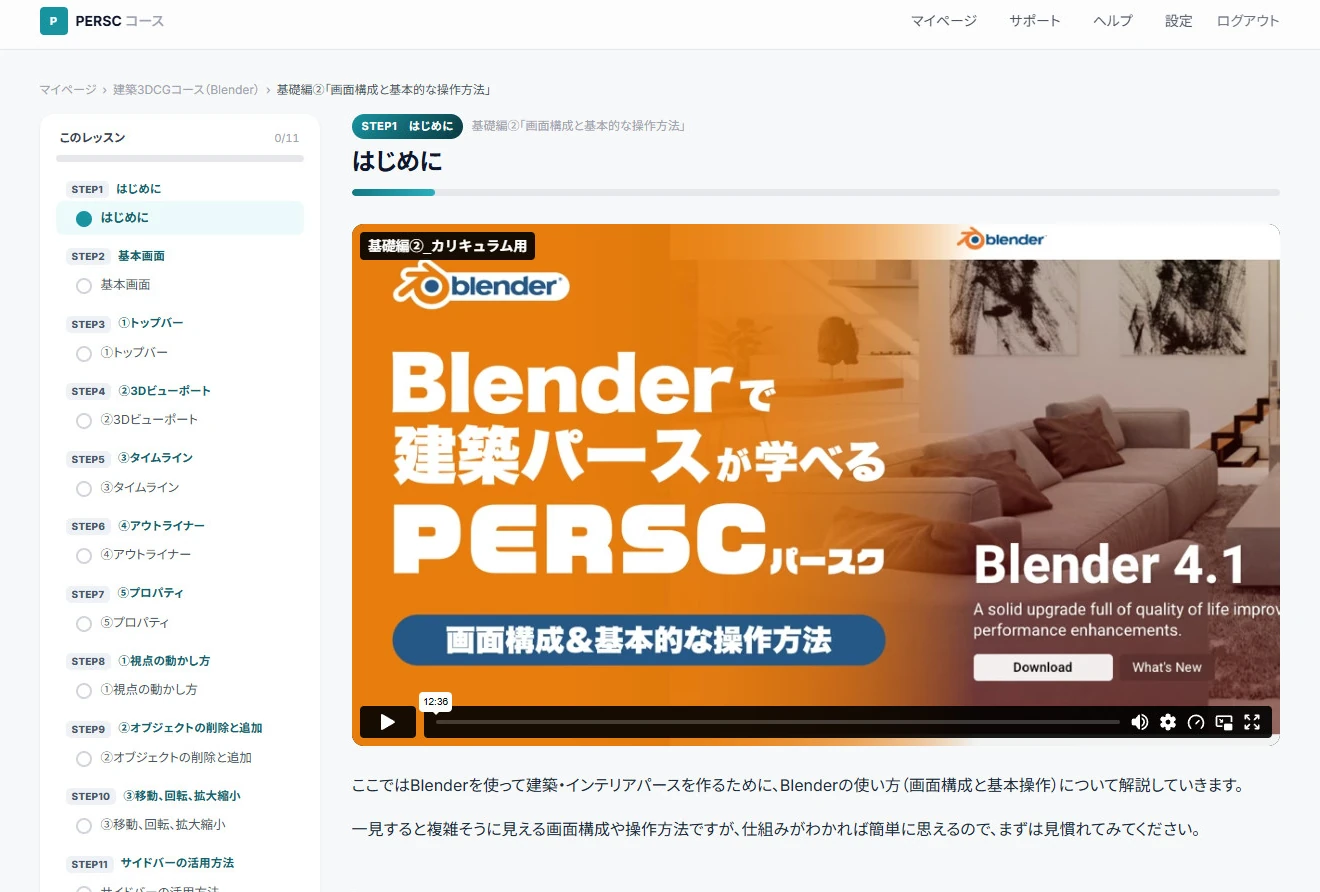
体験できるコースが並び、「体験開始」で無料の体験レッスンから始められます。体験から修了証までの受講の流れも、ここに出ます。

体験で使える
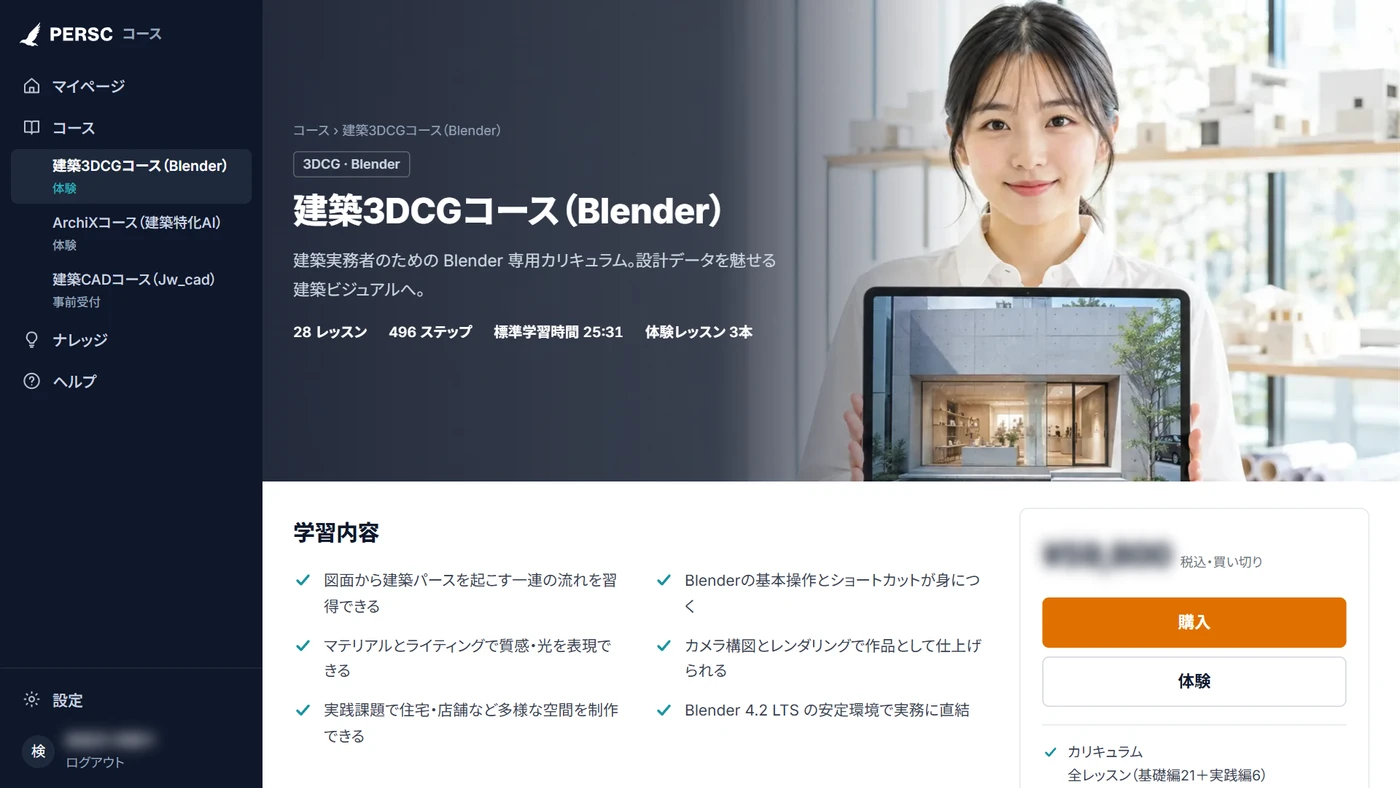
コース画面
レッスンとステップの一覧です。見終えたものにチェックが付きます。
体験で使える
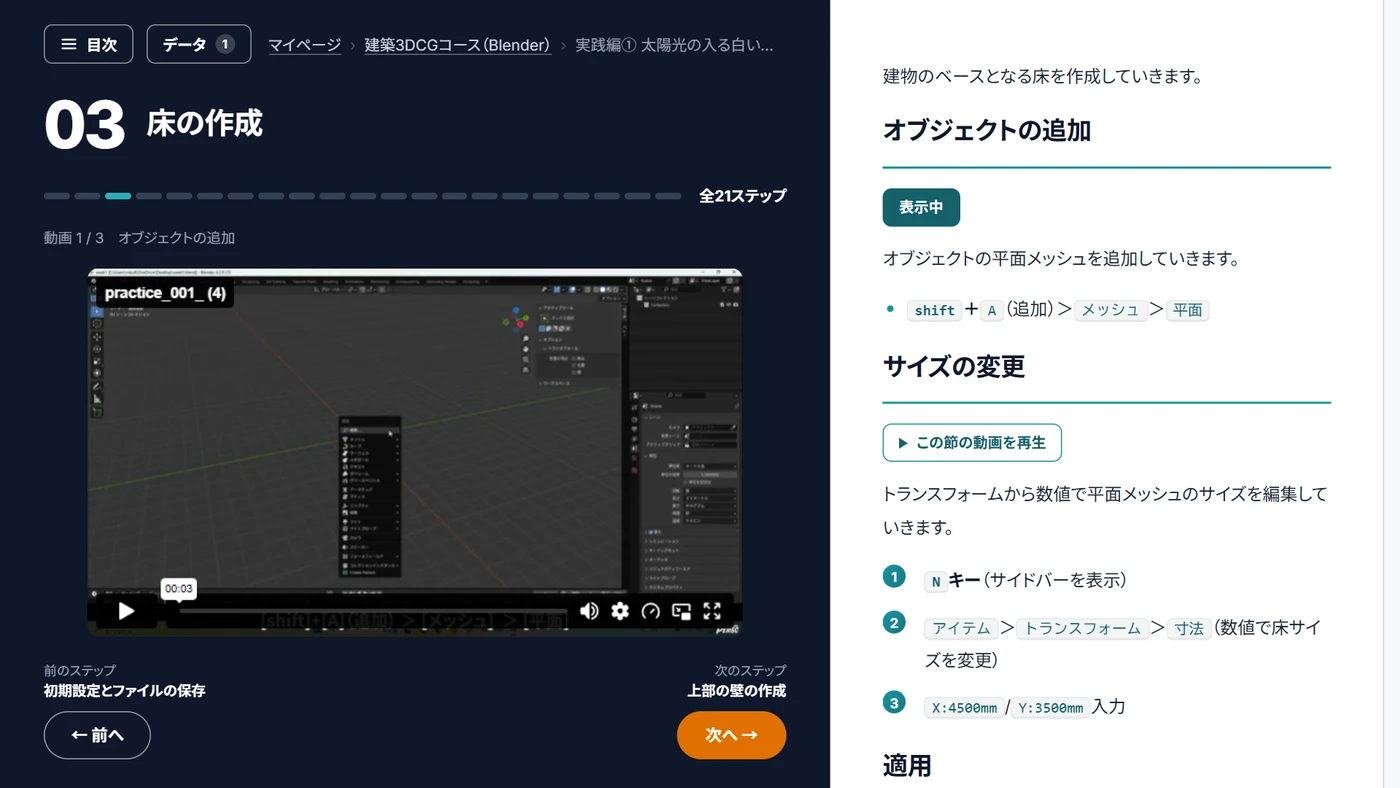
学習画面
動画とテキスト解説で進みます。配布データもここからダウンロードできます。
受講したら使える
- 学習再開
前回の続きのステップから始まる - 進捗
見終えたステップの数と学習時間が分かる - 質問
画像を付けて送れる - 課題
提出して評価を受ける(任意) - 修了証
全ステップを終えると発行

体験レッスンの始め方
登録すると、建築3DCGコースの体験レッスン3本を見られます。
本カリキュラムと同じ画面です。
体験の最後に、この部屋を仕上げます
実践編①「太陽光の入る白い部屋」では、部屋づくり・カメラ構図・ライティング・マテリアル・書き出しまで、制作の一周を体験します。
体験できるレッスン
- 基礎編① インストールと7項目の初期設定
- 基礎編② 画面構成と基本的な操作方法
- 実践編① 太陽光の入る白い部屋
1
登録する

名前とメールアドレス、または Google のアカウントで登録します。
2
体験レッスンが開く

登録が終わると、建築3DCGコースの最初の体験レッスンが開きます。
3
続きを見る

ほかの体験レッスンは、コース画面の「体験レッスン」から開けます。
料金
プランは2つ。
まず体験カリキュラムで教え方や難易度を確かめて、納得してから本カリキュラムに進めます。
買い切りで、月額も更新料もありません。
広告費をかけず、その分を教材とサポートに回しています。
Blender 4.5 LTS 版と
5.2 LTS 版を制作中
5.2 LTS 版を制作中
今のコースはBlender 4.2で解説しています。Blender 4.5 LTS 版と 5.2 LTS 版を制作中で、4.5 LTS 版は11月ごろ、5.2 LTS 版は順次公開します。購入済みの方も、追加料金なしで受講できます。
本カリキュラム
¥59,800(税込)
買い切り
- カリキュラム 全レッスン(基礎編21+実践編6)
- 学習システム 進捗記録・永久視聴
- チャットサポート 1年・回数無制限
- 無償アップデート 随時
- 修了証の発行
お支払いはカードのみです。


※分割の回数と金利はカード会社によって異なります
※学習システムに登録したあと、購入に進めます
※デジタル教材のため、購入後の返金は承っていません。判断は体験で確かめてからで大丈夫です。
詳しくは特定商取引法に基づく表記をご確認ください
2名からは、
受講の流れ
体験から修了証まで、6つの段で進みます。
学習システムのマイページにも、同じ流れが出ます。
1
体験

体験レッスンで、教え方や難しさを確かめます。
2
購入

納得したら購入します。買い切りなので追加料金はかかりません。領収書は、設定の購入履歴から出せます。
3
受講者情報 任意

助成金を使う場合に、所属と訓練期間を登録します。
4
学習

全レッスンで学習を始めます。
5
課題 任意

実践編ごとに、完成した画像を提出して評価を受けます。
6
修了証

本編の全ステップを見終えると、修了証明書を発行できます。
動作環境
Blenderはメモリ8GBのPCでも動作します。
建築3DCGを快適に制作するための目安を、最低スペックと推奨スペックでまとめました。
※本コースはBlender 4.2で解説しています(4.5 LTS 版と 5.2 LTS 版を制作中)。最低スペックはBlender公式の動作要件に準拠(2026年時点)
| 最低スペック(4.2動作要件) | 推奨スペック(建築3DCG向け) | |
|---|---|---|
| OS | Windows 10(64bit) macOS 11.2以降 64bit Linux | Windows 11(64bit) 最新のmacOS |
| CPU | SSE4.2対応の64bit・4コア Core i5/Ryzen 5クラス | 8コア64bit Core i7・i9/Ryzen 7・9 |
| メモリ(RAM) | 8GB | 32GB以上 |
| グラフィック(GPU) | VRAM 2GB以上・OpenGL 4.3対応 GTX 1050クラス〜 | NVIDIA GeForce RTX VRAM 8GB以上 RTX 3060 12GB〜 |
| ストレージ | SSD空き256GB以上 | NVMe SSD 512GB以上 |
| ディスプレイ・入力 | フルHD(1920×1080) | WQHD(2560×1440)以上 ホイール付きマウス |
← スクロールできます →
- レンダリングはNVIDIA RTX系が最も相性がよく、快適さはGPUの性能に左右されます
- Mac(Apple Silicon)でも動作し、Metalでレンダリングできます
- ノートPCでも学習と制作はできます。重いシーンや長時間のレンダリングではデスクトップが有利です
- Blender本体に費用はかかりません。ここに挙げたスペックは快適に制作するための目安で、必須の条件ではありません
PERSC受講生の声
 インテリアデザイナー|40代女性
 工務店 設計|30代男性
 建築設計職|30代女性
※個人の感想であり、成果を保証するものではありません
本コースの講師の声
実務で使うパースを
最後まで制作しよう
最後まで
PERSC代表
六波羅 涼
経歴
建築設計の実務を15年続けていく中で、3DCGを始めようとした時に、ソフトの価格が大きなハードルになり、オープンソースであるBlenderにたどり着く。しかし、日本語の情報がないため海外の情報を頼りに独学を続け、学習から3ヶ月で個人でもパース制作の受注をするように。この経験を活かして、2024年の夏にYouTubeで発信。反響を受けて同年11月にPERSCを開講。
カリキュラムでは、モデリング、マテリアル、ライティング、レンダリングといった実践で使う工程だけを残しました。複雑なBlenderであっても、必要最低限の操作方法だけで仕事で使えるという考えをもとに教材を設計しています。
Blenderでのパース制作は、AI生成のように指示を出せばパースが出てくるものではありません。しかし、図面に基づいて正確なパースを制作できるようになる。といった本当の意味で使える制作方法をお伝えしています。
作りたいのに作れないをなくしたい。自分のスキルでパースを制作できるようになる。それがこのコースを作った理由です。
よくある質問
QどのバージョンのBlenderで解説していますか?
今のコースはBlender 4.2で解説しています。Blender 4.5 LTS 版と 5.2 LTS 版を制作中で、4.5 LTS 版は11月ごろ、5.2 LTS 版は順次公開します。購入済みの方も、追加料金なしで受講できます。
Q建築3DCGがはじめてでも大丈夫ですか?
未経験の方を想定してレッスンを組んでいます。実務で制作する順番どおりに進むので、どこから手をつけるか迷いません。用語や操作もその場で説明します。不安があれば、体験カリキュラムで実際の教材を見てから判断できます。
Qどのくらいの学習時間が必要ですか?
標準の学習時間は約25時間です。教材は期限なく見られるので、まとまった時間が取れない時期は少しずつ進められます。
Q体験カリキュラムはどうやって見られますか?
名前とメールアドレスを登録すると、専用の学習システムで見られます。クレジットカードの登録は要りません。本カリキュラムと同じ画面で、内容と進め方、難しさを確かめてから判断できます。
QBlenderは費用がかかりませんが、それで実務に通用しますか?
通用します。提案や社内検討で使うパースはBlenderで制作できます。制作の手順やライティングの決め方は他のソフトでも大きくは変わらないので、ここで身につけた考え方はそのまま次に使えます。Windows・macOS・Linuxのどれでも動作します。
Q料金は買い切りですか。追加の費用はありますか?
買い切りです。追加の費用はありません(PCと制作環境はご自身でご用意ください)。Blender自体にも費用はかかりません。
Q教材はいつまで見られますか?
一度購入すれば、動画もテキストも期限なく見られます。忙しい時期に止めても、あとから再開できます。教材は随時アップデートされ、追加の費用なしで最新のレッスンを見られます。
Qサポートの期間と回数を教えてください。
学習システムのチャットから質問できます。期間は受講から1年、回数は無制限です。
Qどんな質問に答えてもらえますか?
教材の範囲が基本です。レッスンの操作でつまずいたところは、うまくいかない箇所の画面を送っていただければ回答します。教材から離れた内容は、お答えできない場合があります。
Q途中でやめた場合、返金はありますか?
デジタル教材という性質上、購入後の返金と返品・交換は承っておりません。だからこそ、買う前に体験カリキュラムで本カリキュラムと同じ画面を見られるようにしています。合わないと感じたら、購入せずに終えられます。
Q領収書は発行できますか?
発行できます。決済に使っているStripeから領収書を受け取れます。買い切りなので、継続的な請求はありません。
Q助成金や補助金は使えますか?
法人の社員研修として受講する場合は、人材開発支援助成金などの対象になり得ます。PERSCは、制度が求める記録と書類をそろえます。1名で受講する場合は、修了証明書と受講状況証明書を、受講者ご本人がマイページから出せます。申請は事業主が行い、対象になるかどうかは所轄の窓口の判断によります。詳しくは法人向けの助成金・補助金のページをご覧ください。
Q建築CADコースと、どちらを選べばよいですか?
作るものが違います。建築CADコースはJw_cadで2次元の図面を、建築3DCGコースはBlenderで完成イメージのパースを作ります。2つのコースを受講すると、Jw_cadで作図した図面をBlenderに読み込んで、完成パースを作るまでの流れを学べます。どちらのコースからでも始められます。
社員がパースを制作できる
体制づくりを支援します
体制づくりを
設計事務所や工務店で、提案のたびに外注していたパースを社内で制作できるようにしたい。
そうしたご相談に向けて、社員研修として導入いただけます。