PERSCのカリキュラム
実務の手順そのままで
学べるカリキュラム
学べるカリキュラム
「図面を作成できる」と一言で言っても、「教材どおりに作図できる」と「自分で一から作図できる」は違います。このコースの実践編では、実務で作図する順番どおりに、建物の図面を作図します。
実務手順の学習だから...

建築の作図に使う操作を
基礎編で順番に覚えられる
基礎編で
Jw_cadの本や動画は、コマンドの順に並んでいます。このコースの基礎編は、作図データが崩れる事故を防ぐ初期設定から始まります。そこから作図・編集・レイヤ・線種・建具・寸法・印刷まで、建築の作図に使う操作を順番に覚えていきます。

章ごとに分かれているから
つまずいた操作だけ見直せる
つまずいた操作だけ見直せる
作図の途中で、思ったとおりにならないことはあります。基礎編は8つの章に分かれていて、レッスンには特定の操作だけを確かめられる切り抜き動画も付いています。つまずいた操作だけを開いて、見直せます。

操作を覚えるだけで終わらない
実践編で7つのプロジェクトを作図
実践編で
Jw_cadの操作を一通り覚えても、それだけで図面一式を作成できるようにはなりません。実践編では、木造平家とRC造の7つのプロジェクトに取り組みます。平面図から立面図・断面図・屋根伏図を起こし、さらに平面詳細図・矩計図・部分詳細図まで作図します。


Jw_cadを覚える41のレッスンと
図面を作図する7つのプロジェクト
図面を
外注や手描きに回していた図面を、社内で作成するためのカリキュラムです。


こんな人におすすめ
建築の仕事でCADを使いたい人のためのコースです。
Jw_cadを開いたことがなくても始められます。
- 図面作成の外注を社内に置き換えたい
- 既存の図面データを自分で修正したい
- 手描きの経験を活かしてCADで作図したい
- Jw_cadで図面一式を作図したい
- 未経験から建築CADを順番に学びたい
- 独学で詰まったJw_cadの図面を完成させたい
- スキマ時間にレッスンを進めたい
PERSC建築CADコース
基礎 ✕ 実践 ✕ 質問 を
重ねてスキルを習得する
重ねてスキルを
Jw_cadで建築図面を作成するには、操作を覚えることと、実際に建物を作図することの両方が要ります。PERSCのカリキュラムでは、基礎編でJw_cadの操作を覚え、実践編で7つのプロジェクトの図面を作図します。
そして学習中に詰まったところは、チャットで質問できます。基礎・実践・質問の3つを重ねて、実務で使える作図のスキルを身につけられるように、カリキュラムを組み立てています。

POINT 01
1997年から開発が続く Jw_cadひとつで
平面図 → 詳細図
無料で使える2次元CADソフト
平面図 → 詳細図
無料で

Jw_cadには、ほかのCADと同じ基本の機能がそろっています。図面を作図して直す機能、文字や寸法を入れる機能、印刷してデータを受け渡す機能です。
フリーソフトなので、Windowsのパソコンがあれば誰でも始められます。

建築の作図に使う機能
-
作図と編集

線・円・矩形を、長さや角度を数値で指定して作図します。引いた線は、消去・伸縮・複写・移動・複線で直せます。
-
文字・寸法・ハッチ

室名などの文字と、通り芯の間や開口の寸法を図面に記入します。コンクリートや断熱材などの素材は、ハッチで表します。
-
印刷とデータのやり取り

用紙と縮尺を決めて、図面を印刷したりPDFに出力したりします。AutoCADなどほかのCADとは、DXF形式で図面を受け渡せます。
POINT 02
24時間365日
チャットで質問できる
独学で詰まる原因は、これで合っているか分からないまま進んでしまうことです。PERSCでは学習システムのチャットから、24時間365日いつでも質問を送れます。夜でも休日でも、疑問を持ったタイミングで聞けます。
受講から1年間、回数の制限はありません。
※返信率99.8%(2025年1月〜12月のサポート返信実績から算出)

POINT 03
閲覧期限がないから
いつでも学習できる
教材の閲覧に期限はありません。忙しい時期に学習が止まっても、いつでも再開できます。
学習を終えたあとも、実務で詰まったときに見返せます。
PERSCが選ばれる6つの理由
01
実務の流れで学習するから
未経験でも図面を作成できる
独学で作図を覚えると、建物をどの順番で作図するのかを、自分で決めることになります。間違った手順のまま覚えると、後から直すのに時間がかかります。
PERSCのカリキュラムでは、実務で作図する順番を基にレッスンを組み立てています。実践編では、通り芯を引き、柱・壁・建具・寸法・文字を入れて、印刷して確かめるところまで作図します。この流れで学習するので、Jw_cadを開いたことがなくても、同じ画面を見ながら図面の作成まで進められます。

02
ソフトが変わっても
建築図面の決まりは同じ
縮尺を決めて、レイヤを分け、線種と線の太さを使い分けて、印刷します。この建築図面の決まりは、ほかのCADに移っても変わりません。
そのため、まずはJw_cadで作図しながらこの決まりを覚えておけば、別のCADに移っても、そのまま持ち越せます。

03
実務で使う図面を作図するから
仕事でもそのまま活かせる
教材を見ながら作図できた気がしても、それが実務で使える図面かどうかは、自分では分かりません。
このコースで作図するのは、木造平家とRC造の平面図・立面図・断面図・屋根伏図・配置図です。さらに、平面詳細図・矩計図・部分詳細図まで作図します。どれも実務で使う図面なので、ここで作図した経験は、仕事でもそのまま活かせます。

04
いつでも質問できるから
疑問を解決できる

六波羅 涼
PERSC代表
「Jw_cadを開いても、何から作図すればいいか分からない」をなくしたい。準備から印刷まで、実務で作図する順番でカリキュラムを作りました。自分で図面を仕上げられるように、一緒に進めましょう。
質問チャットの様子
独学でいちばん時間を失うのは、これで合っているのか分からないまま先へ進むことです。ひとりで作図していると、うまくいかない原因も自分で探すことになります。
PERSCでは、学習システムにいつでも質問できるチャットを用意しています。どこをどう直すかまで回答します。
作図中の画面を画像で送れるので、うまくいかない箇所をそのまま見てもらえます。
チャットのイメージ
 受講生
受講生
こんばんは!基礎編の包絡処理のレッスンで、T字に交わる壁を囲んだら、壁の線が全部消えてしまいました。どこを見直せばいいでしょうか。
講師
終点を右クリックで確定していないか、確かめてみてください。右クリックだと範囲内消去になり、囲んだ線が消えます。Ctrl+Zで戻してから、終点を左クリックで確定すると、交差部だけが整理されます。
05
チャットサポートが1年あるから
自分のペースで進められる
PERSCでは、1年間のチャットサポートを用意しています。就業中や子育て中など、学習に割ける時間が限られていても、ライフスタイルに合わせながら自分のペースで学習を進められます。
また、教材の閲覧期間は無期限なので、チャットサポートの期間が過ぎても学習を続けたり、教材を見返したりできます。

06
学習システムから教材まで自社だから
学習がシステム内で完結する
建築CADは独学でも学べます。PERSCが違うのは、学習システムも教材も自社で作っていることです。だから講師が変わらず、動画もテキストも質問も、ひとつのシステムにまとまっています。
 | 動画教材サイト | 書籍 | |
|---|---|---|---|
| 学ぶ場所 | 自社開発のシステム | 他社のプラットフォーム | 学習システムなし |
| 講師 | 全レッスン同じ | 講座ごとに違う | 本ごとに違う |
| 内容の一貫性 | すべて自社で制作 | 制作者ごとに違う | 著者ごとに違う |
| 買う前の確認 | 体験で見られる | 一部のみ | 試し読みのみ |
| 質問できるか | 1年・回数無制限 | 講座による | できない |
| 教材の更新 | 無償で随時 | 講座による | 改訂版を買い直す |
← スクロールできます →
※動画教材サイトと書籍は一般的な形をまとめたもので、特定のサービスや書籍を指すものではありません
2ステップにわかれたカリキュラム
カリキュラムは2ステップ。
基礎編でJw_cadの操作を身につけ、実践編で7つのプロジェクトの図面を仕上げます。
Jw_cad Version 10に対応しています。
Jw_cadの基本的な操作を覚える
基礎編では、建物の図面に入る前に、Jw_cadの基本的な操作を一通り解説します。
ここで覚えた操作を、実践編で建物を作図するときに使います。

Lesson 01–08
導入・環境構築
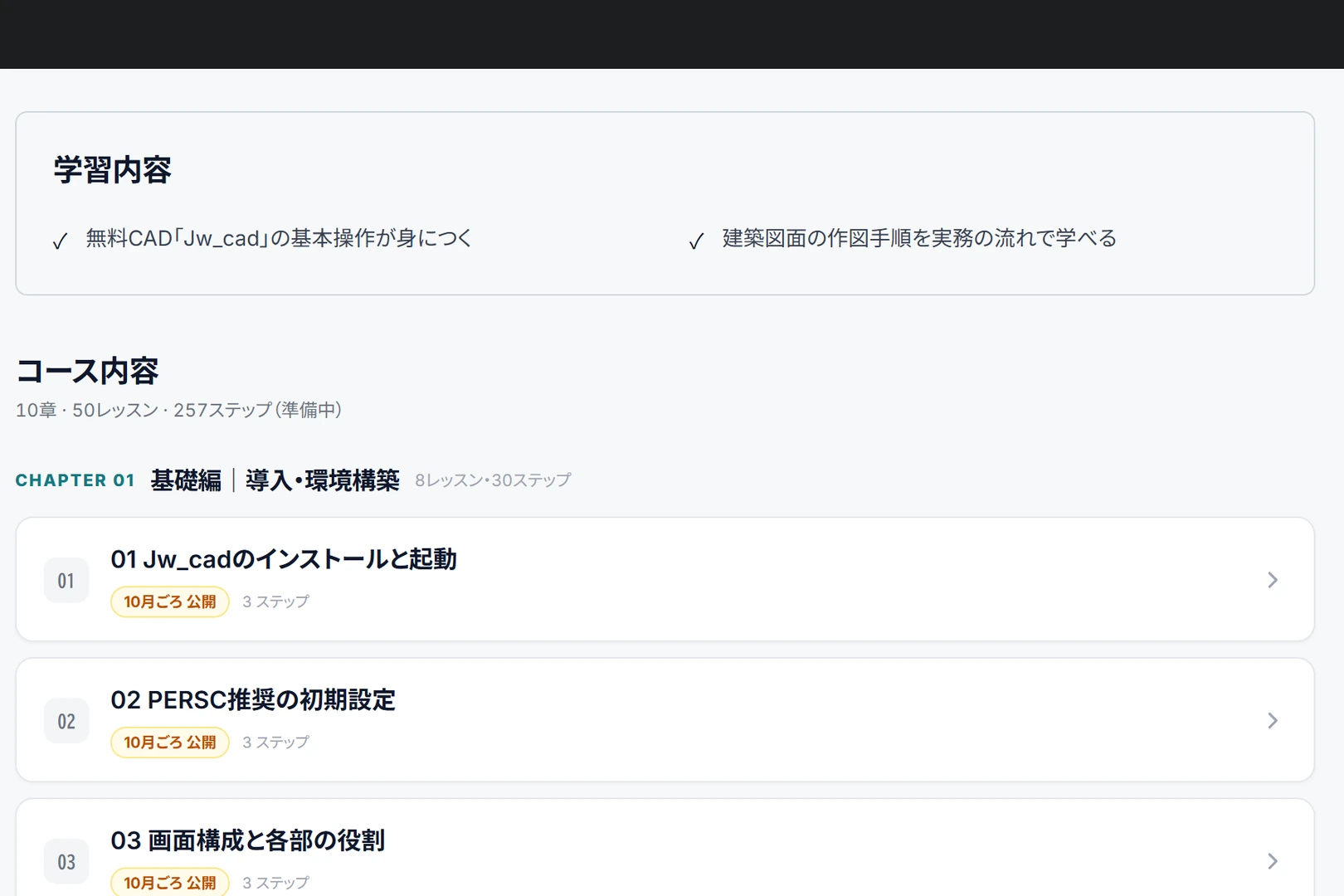
インストールとPERSC推奨の初期設定、画面の見方、左右のクリックの使い分け、レイヤの考え方、用紙サイズと縮尺の設定。
レッスンを見る(8本)
- 01 Jw_cadのインストールと起動
- 02 PERSC推奨の初期設定
- 03画面構成と各部の役割
- 04マウス操作(左クリック=任意点・右クリック=読取点)
- 05画面操作(ズーム・スクロール・全体表示)
- 06ファイル管理(新規・保存・開く・形式の概要)
- 07レイヤとは何か
- 08用紙サイズ・縮尺の設定

Lesson 09–14
作図コマンドの基本
線・矩形・円・円弧・補助線の引き方と読取点の取り方、壁を一度に引く2線コマンド、壁の交差部を整理する包絡処理。
レッスンを見る(6本)
- 09線コマンドの基本(水平・垂直・角度・寸法指定)
- 10読取点の取得(端点・交点・中心点・円周点)
- 11矩形・円・円弧
- 12補助線と点(下書き線の考え方)
- 13 2線コマンド(壁の一括作図)
- 14包絡処理(壁の交差部を自動整理)

Lesson 15–21
編集コマンドの基本
消去・伸縮・複写・移動・複線・コーナー処理・線切断と、線色・線種・レイヤの一括変更。
レッスンを見る(7本)
- 15消去(1本まるごと・一部分・交点間)
- 16伸縮(線の延長・短縮)
- 17複写・移動
- 18複線(オフセット)
- 19コーナー処理・面取り
- 20線切断・等距離分割
- 21範囲選択と属性変更(線色・線種・レイヤの一括変更)

Lesson 22–25
レイヤの操作
レイヤの表示・切替・書込・プロテクト、建築図面のレイヤ分け、レイヤグループと縮尺の関係、レイヤの一括操作と整理。
レッスンを見る(4本)
- 22レイヤの操作(表示・切替・書込・プロテクト)
- 23建築図面のレイヤ分け実践
- 24レイヤグループと縮尺の関係
- 25レイヤの一括操作と整理

Lesson 26–28
線種と製図ルール
線種の使い分けと、線色が印刷したときの線の太さを決めるJw_cadの仕組み、図面枠と表題欄の作り方。
レッスンを見る(3本)
- 26線種の使い分け(実線・破線・一点鎖線・二点鎖線)
- 27線色と印刷時の線幅
- 28図面枠・表題欄の基本(規格と構成)

Lesson 29–33
建具と仕上げ表現
建具コマンドと建具の作図パターン、ハッチング、ソリッド図形、図形の登録と貼付。
レッスンを見る(5本)
- 29建具コマンド(建平・建断・建立の使い方)
- 30建具の作図パターン(片開き・引違い・折戸・FIX等)
- 31ハッチング(コンクリート・地盤・断熱材のパターン)
- 32ソリッド図形(RC造柱・壁の塗りつぶし)
- 33図形登録と貼付(設備機器・オリジナル部品)

Lesson 34–38
文字・寸法・印刷・データ連携
文字の入力、寸法の設定と記入、印刷とPDF出力、DXF・SFC形式でのデータ交換、画像やPDFを下図にしたトレース。
レッスンを見る(5本)
- 34文字の入力(フォント・サイズ・位置基点)
- 35寸法の設定と、寸法コマンドの基本
- 36印刷設定とPDF出力(カラー・モノクロ)
- 37 DXF・SFC形式のインポート・エクスポート
- 38画像・PDFの下図活用(スキャン図面のトレース等)

Lesson 39–41
効率化と発展
クロックメニューとショートカットキーを使った操作の効率化と、距離・座標・角度・面積の測定。
レッスンを見る(3本)
- 39クロックメニューの活用
- 40ショートカットキーの活用
- 41測定・座標・面積の算出
7つのプロジェクトの図面を作図する
基礎編で覚えた操作を使って、実務で作図する順番どおりに建物の図面を仕上げます。
木造平家から始めて、RC造、詳細図の順に進みます。
PROJECT 01
木造平家住宅の平面図
実践編で最初に作図する図面です。通り芯から、柱・壁・建具・設備・外構・寸法・文字まで作図し、印刷して図面を確かめます。
作図の流れを見る(全8ステップ)
- 設定と図面枠の作成
- 通り芯と敷地の作成
- 柱・壁の作成
- 建具の作成
- 設備・家具の作成
- 外部の作成
- 文字・寸法の作成
- 印刷と完成

PROJECT 02
木造平家住宅の断面図・立面図
PROJECT 01の平面図をもとに、屋根伏図・断面図・立面図を作図します。
作図の流れを見る(全9ステップ)
- 屋根伏図:通り芯・基準記号・図面名
- 屋根伏図:屋根・寸法・説明
- 断面図:平面図への切断線と回転複写
- 断面図:通り芯・基準記号・図面名
- 断面図:断面線・外形線・室内の姿線
- 断面図:室名・寸法・屋根勾配・高さ記号
- 立面図:平面図の回転複写と断面図の反転複写
- 立面図:西立面図
- 立面図:南立面図
PROJECT 03
RC造2階建事務所の平面図
RC造2階建の事務所の、配置図兼1階平面図と2階平面図を作図します。柱と壁、階段、窓と戸、設備、敷地と外構、寸法と記号まで作図します。
作図の流れを見る(全9ステップ)
- 図面の準備
- 基準線
- 柱と壁
- 階段
- 窓と戸
- 2階平面図
- 設備
- 敷地と外構
- 寸法・記号・図面名
PROJECT 04
RC造2階建事務所の断面図・立面図
PROJECT 03の平面図をもとに、RC造2階建事務所のA-A断面図と南立面図を作図します。
作図の流れを見る(全8ステップ)
- 断面図の準備
- Y0通りの断面線
- Y1通りの断面線と天井・床・屋根
- 室内の建具の姿線
- 断面図の仕上げ
- 南立面図の準備
- 南立面図の外形線・地盤線・境界線
- 南立面図の開口部・笠木・仕上げ
PROJECT 05 ・ 詳細図編
平面詳細図(木造住宅1/50)
壁の下地と仕上げのかき分け、建具の枠・額縁・戸当り、造作・設備・仕上げの記号まで作図します。
作図の流れを見る(全5ステップ)
- 平面詳細図の基礎知識と図面準備
- 壁の詳細表現(下地・仕上げのかき分け)
- 建具の詳細表現(枠・額縁・戸当り)
- 造作・設備・仕上げ記号の記入
- 寸法記入と最終仕上げ
PROJECT 06 ・ 詳細図編
矩計図(木造住宅1/20〜1/30)
基礎・土台から小屋組みと屋根まで、壁・床・天井や開口部の作りを断面で表す図面です。
作図の流れを見る(全6ステップ)
- 矩計図の基礎知識と図面準備
- 基礎・土台まわりの作図
- 壁・床・天井の断面表現
- 開口部(サッシ・建具)の断面表現
- 小屋組み・屋根の断面表現
- 寸法・部材名・レベル記入と最終仕上げ
PROJECT 07 ・ 詳細図編
部分詳細図(木造住宅1/5〜1/10)
基礎と土台の取合い、サッシの取付部、軒先とけらば、バルコニー防水の納まりを作図します。
作図の流れを見る(全5ステップ)
- 部分詳細図の基礎知識
- 基礎と土台の取合い詳細
- サッシ取付部の詳細(窓台・まぐさ)
- 軒先・けらばの納まり詳細
- バルコニー防水の納まり詳細
※実践編は、PROJECT 01・02を10月16日、PROJECT 03・04を10月30日、PROJECT 05〜07を11月30日に公開します。あとから公開するプロジェクトも、追加料金なしで受講できます
※PROJECT 03以降の内容は、変更になる場合があります
※カリキュラムは随時更新します。追加の費用はかかりません
学習システム
体験の時点で、受講と同じ学習システムを使えます。
受講したら、学習再開・質問・課題・修了証まで、1つのシステムで進められます。
体験で使える
マイページ
体験できるコースが並び、「体験開始」で無料の体験レッスンから始められます。体験から修了証までの受講の流れも、ここに出ます。

体験で使える
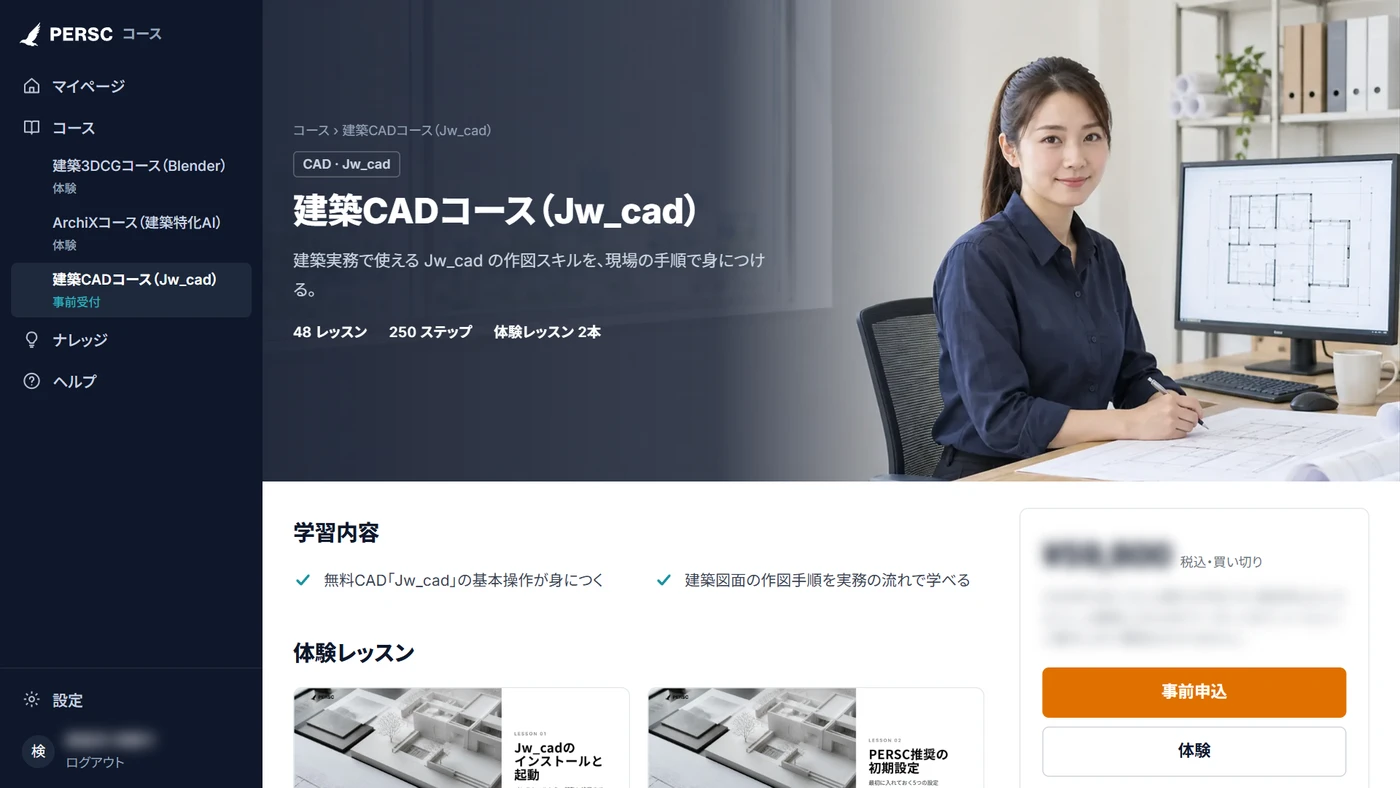
コース画面
レッスンとステップの一覧です。見終えたものにチェックが付きます。
体験で使える
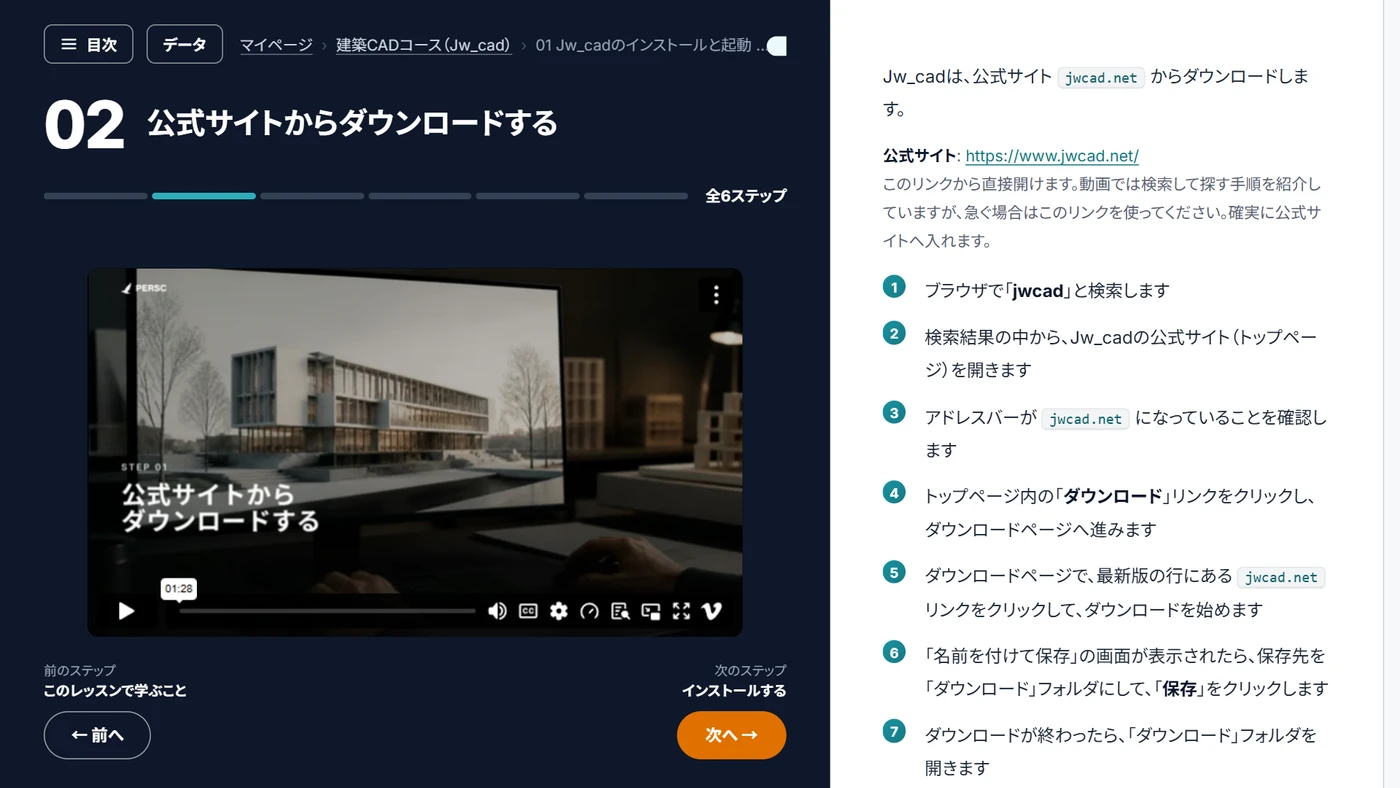
学習画面
動画とテキスト解説で進みます。配布データもここからダウンロードできます。
受講したら使える
- 学習再開
前回の続きのステップから始まる - 進捗
見終えたステップの数と学習時間が分かる - 質問
画像を付けて送れる - 課題
提出して評価を受ける(任意) - 修了証
全ステップを終えると発行

体験レッスンの始め方
登録すると、建築CADコースの体験レッスン2本を見られます。
本カリキュラムと同じ画面です。
体験で、Jw_cad を作図できる状態に整えます
体験レッスンの2本で、Jw_cadのインストールと、PERSC推奨の初期設定を済ませます。作図の実習には Windows のパソコンを使います。動画とテキストは、ブラウザがあればどの端末でも見られます。
体験できるレッスン
- 01 Jw_cadのインストールと起動
- 02 PERSC推奨の初期設定
1
登録する

名前とメールアドレス、または Google のアカウントで登録します。
2
体験レッスンが開く

登録が終わると、建築CADコースの最初の体験レッスンが開きます。
3
続きを見る

ほかの体験レッスンは、コース画面の「体験レッスン」から開けます。
料金
プランは2つ。
まず体験カリキュラムで教え方や難易度を確かめて、納得してから本カリキュラムに進めます。
買い切りで、月額も更新料もありません。
広告費をかけず、その分を教材とサポートに回しています。
本カリキュラムは
2026年10月16日開講しました。
実践編は、
PROJECT 01・02から順に公開しています。
12月31日まで公開記念
10%OFF
10%OFF
12月31日までは、公開記念の10%OFF(¥53,820・税込/通常 ¥59,800)で購入できます。割引は購入画面で自動適用されます。
本カリキュラム
¥59,800(税込)
買い切り
- カリキュラム 全レッスン(基礎編41+実践編7)
- 学習システム 進捗記録・永久視聴
- チャットサポート 1年・回数無制限
- 無償アップデート 随時
- 修了証の発行
- 実践編の図面データ STEPごと
お支払いはカードのみです。


※分割の回数と金利はカード会社によって異なります
※学習システムに登録したあと、購入に進めます
※デジタル教材のため、購入後の返金は承っていません。判断は体験で確かめてからで大丈夫です。
詳しくは特定商取引法に基づく表記をご確認ください
※受講には、Windowsのパソコンが必要です。Jw_cadは無料で使えます
2名からは、
受講の流れ
体験から修了証まで、6つの段で進みます。
学習システムのマイページにも、同じ流れが出ます。
1
体験

体験レッスンで、教え方や難しさを確かめます。
2
購入

公開後に購入します。買い切りなので追加料金はかかりません。領収書は、設定の購入履歴から出せます。
3
受講者情報 任意

助成金を使う場合に、所属と訓練期間を登録します。
4
学習

公開後、全レッスンで学習を始めます。
5
課題 任意

実践編の課題を提出して、評価を受けます。
6
修了証

本編の全ステップを見終えると、修了証明書を発行できます。
動作環境
作図の実習には、Windowsのパソコンを使います。
動画とテキストは、ブラウザがあればどの端末でも見られます。
※本コースはJw_cad Version 10.03.6で解説しています。対応OSはJw_cad公式サイトの記載に準拠し、ディスプレイと入力はPERSCの目安です(2026年9月時点)
| 最低 | 推奨 | |
|---|---|---|
| OS | Windows 10 | Windows 11 |
| ディスプレイ | 1366×768 | 1920×1080以上 |
| 入力 | マウス | ホイール付きマウス |
← スクロールできます →
- Jw_cadはWindows専用です。Macでも動画とテキストは見られますが、作図の実習にはWindowsの環境が必要です
- ノートパソコンでも作図できます。左右のクリックと両ボタンのドラッグを使うので、マウスをつないで使ってください
- Jw_cadのソフト代はかかりません
本コースの講師の声
実務で使う図面を
自分で作図しよう
自分で
PERSC代表
六波羅 涼
経歴
建築設計の実務に15年携わり、CADオペレーターとしてJw_cadとVectorworksを実務で使ってきた。2024年11月にPERSCを開講し、建築3DCGコースを制作・販売している。
PERSCの累計受講者 約400名(無料体験の受講者を含む・2026年9月現在)
Jw_cadには、独自の決まりがあります。左右のクリックの使い分け、レイヤとレイヤグループの二層構造、線色で印刷したときの線の太さが決まる仕組みです。どれも、最初に教われば済むことです。
そこで基礎編では、こうした決まりを順番に解説します。そのうえで実践編では、準備から印刷まで、実務で作図する順番で建物の図面を作図します。
「何から作図すればいいか分からない」をなくしたい。自分で図面を仕上げられるようになってほしい。それがこのコースを作った理由です。
よくある質問
QどのバージョンのJw_cadで解説していますか?
Jw_cad Version 10に対応しています(解説はVersion 10.03.6)。Jw_cadは公式サイトから無料でダウンロードできます。
Qいつから受講できますか?
2026年10月16日に開講しました。購入後すぐに受講できます。
Q実践編はいつから受講できますか?
開講時はPROJECT 01・02から受講でき、PROJECT 03・04は10月30日、PROJECT 05〜07は11月30日に公開します。詳細図編(PROJECT 05〜07)も受講料に含まれていて、公開したプロジェクトは追加の費用なしで受講できます。PROJECT 03以降の内容は、変わる場合があります。
Q建築CADがはじめてでも大丈夫ですか?
Jw_cadを開いたことがない方を想定しています。基礎編はインストールと初期設定から始まり、操作を順番に解説します。不安があれば、体験カリキュラムで基礎編のレッスンを見てから決められます。
Qどのくらいの学習時間が必要ですか?
標準の学習時間は、まだ決まっていません。基礎編は操作ごとのレッスンに、実践編はSTEPごとに分かれているので、まとまった時間が取れない日も少しずつ進められます。教材は期限なく見られます。
Q体験カリキュラムはどうやって見られますか?
名前とメールアドレスを登録すると、専用の学習システムで基礎編の一部を見られます。クレジットカードの登録は要りません。本カリキュラムと同じ画面で、進め方や難しさを確かめてから決められます。
Q割引はありますか?
12月31日までは、公開記念の10%OFFで購入できます(購入画面で自動適用)。
QJw_cadは無料ですが、それで実務に使えますか?
使えます。Jw_cadには、建築の作図に使うレイヤ・線種・建具のコマンドが最初から入っています。講師の六波羅も、CADオペレーターとしてJw_cadを実務で使ってきました。
QMacでも受講できますか?
動画とテキストは、Macでも見られます。ただ、Jw_cadはWindows専用なので、作図の実習にはWindowsのパソコンが必要です。
Q料金は買い切りですか。追加の費用はありますか?
買い切りです。あとから公開する実践編のプロジェクトも含めて、追加の費用はありません。Jw_cadにも費用はかかりません。パソコンはご自身でご用意ください。
Q教材はいつまで見られますか?
一度購入すれば、動画もテキストも期限なく見られます。忙しい時期に止めても、あとから再開できます。教材は随時アップデートされ、追加の費用なしで最新のレッスンを見られます。
Qサポートの期間と回数を教えてください。
学習システムのチャットから質問できます。期間は受講から1年、回数は無制限です。
Qどんな質問に答えてもらえますか?
教材の範囲が基本です。レッスンの操作でつまずいたところは、うまくいかない箇所の画面を送っていただければ回答します。教材から離れた内容は、お答えできない場合があります。
Q修了証は何に使えますか?
公開しているレッスンのステップをすべて終えると、学習システムから修了証を発行できます。会社の研修として受講される方が、社内へ提出できるように用意したものです。個人で受講される場合は、学習を終えた記録としてお使いください。
Q途中でやめた場合、返金はありますか?
デジタル教材という性質上、購入後の返金と返品・交換は承っておりません。だからこそ、買う前に体験カリキュラムで本カリキュラムと同じ画面を見られるようにしています。合わないと感じたら、購入せずに終えられます。
Q領収書は発行できますか?
発行できます。決済に使っているStripeから領収書を受け取れます。買い切りなので、継続的な請求はありません。
Q助成金や補助金は使えますか?
法人の社員研修として受講する場合は、人材開発支援助成金などの対象になり得ます。PERSCは、制度が求める記録と書類をそろえます。1名で受講する場合は、修了証明書と受講状況証明書を、受講者ご本人がマイページから出せます。申請は事業主が行い、対象になるかどうかは所轄の窓口の判断によります。詳しくは法人向けの助成金・補助金のページをご覧ください。
Q職業訓練で学ぶのと、何が違いますか?
学び方の形が違います。職業訓練の建築CADの科目は、授業料がかからない代わりに、6か月間、平日に通学します。定員は30名で、選考があります。このコースは教材の閲覧に期限がなく、自分のペースで進められます。つまずいたときは、受講から1年間、直す場所まで答えます。
※ポリテクセンター千葉「建築CAD・サービス科」と東京都立赤羽校「建築CAD科」の例(2026年8月現在)
Q建築3DCGコースと、どちらを選べばよいですか?
作るものが違います。建築CADコースはJw_cadで2次元の図面を、建築3DCGコースはBlenderで完成イメージのパースを作ります。2つのコースを受講すると、Jw_cadで作図した図面をBlenderに読み込んで、完成パースを作るまでの流れを学べます。どちらのコースからでも始められます。
社員が図面を作成できる
体制づくりを支援します
体制づくりを
設計事務所や工務店で、外注していた図面を社内で作成できるようにしたい。
そうしたご相談に向けて、社員研修として導入いただけます。