ArchiXは建築パースを
生成するAIサービス
開発・提供 アクチュアル株式会社
生成するAIサービス
開発・提供 アクチュアル株式会社

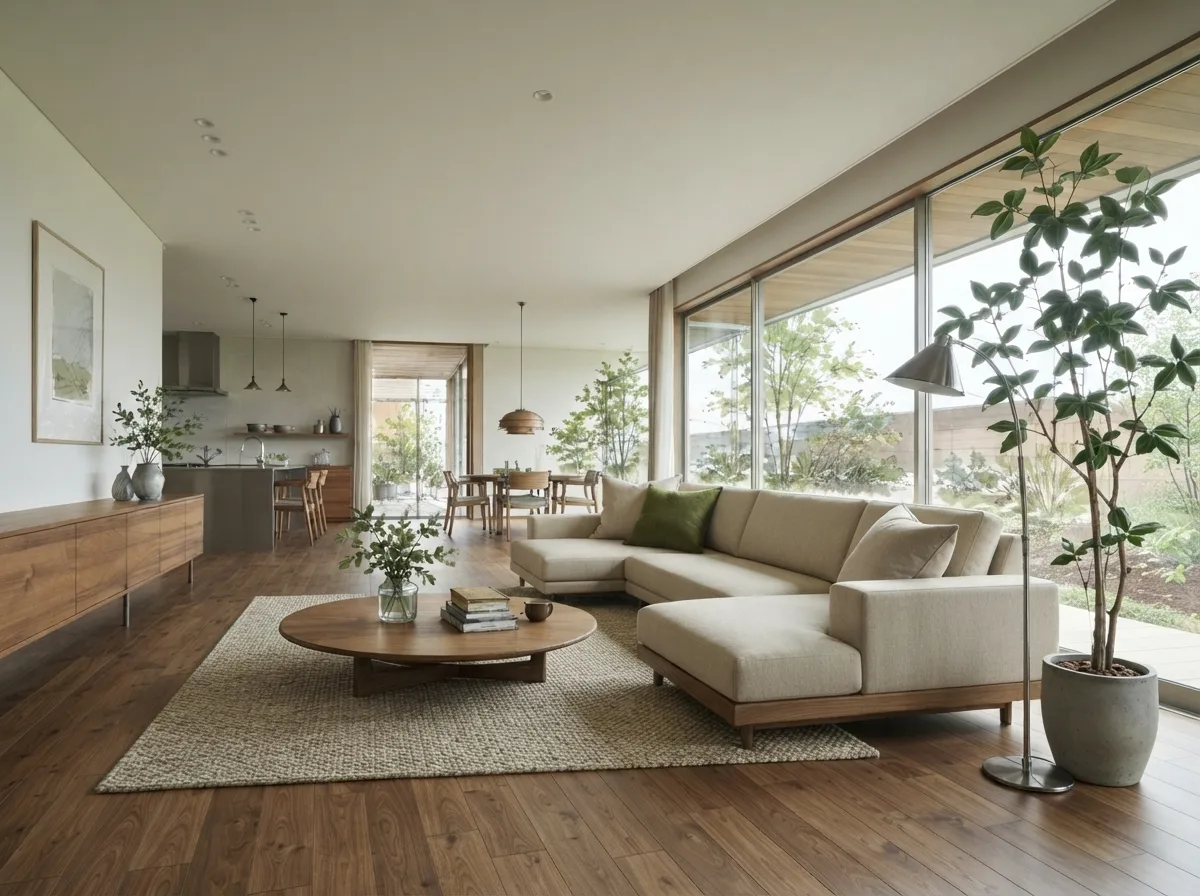
ArchiXは、スケッチ・CG・写真などをアップロードし、スタイル・照明・素材を選択することで、生成AIに必要な長い英語でのプロンプトがなくても、フォトリアルな建築パースが数十秒で生成できるAIサービスです。
生成したパースは編集・動画・ステージングまで、生成して終わりではなくて、提案に合わせた媒体へアップグレードすることもできます。

ArchiXでできること
-
パースを生成する
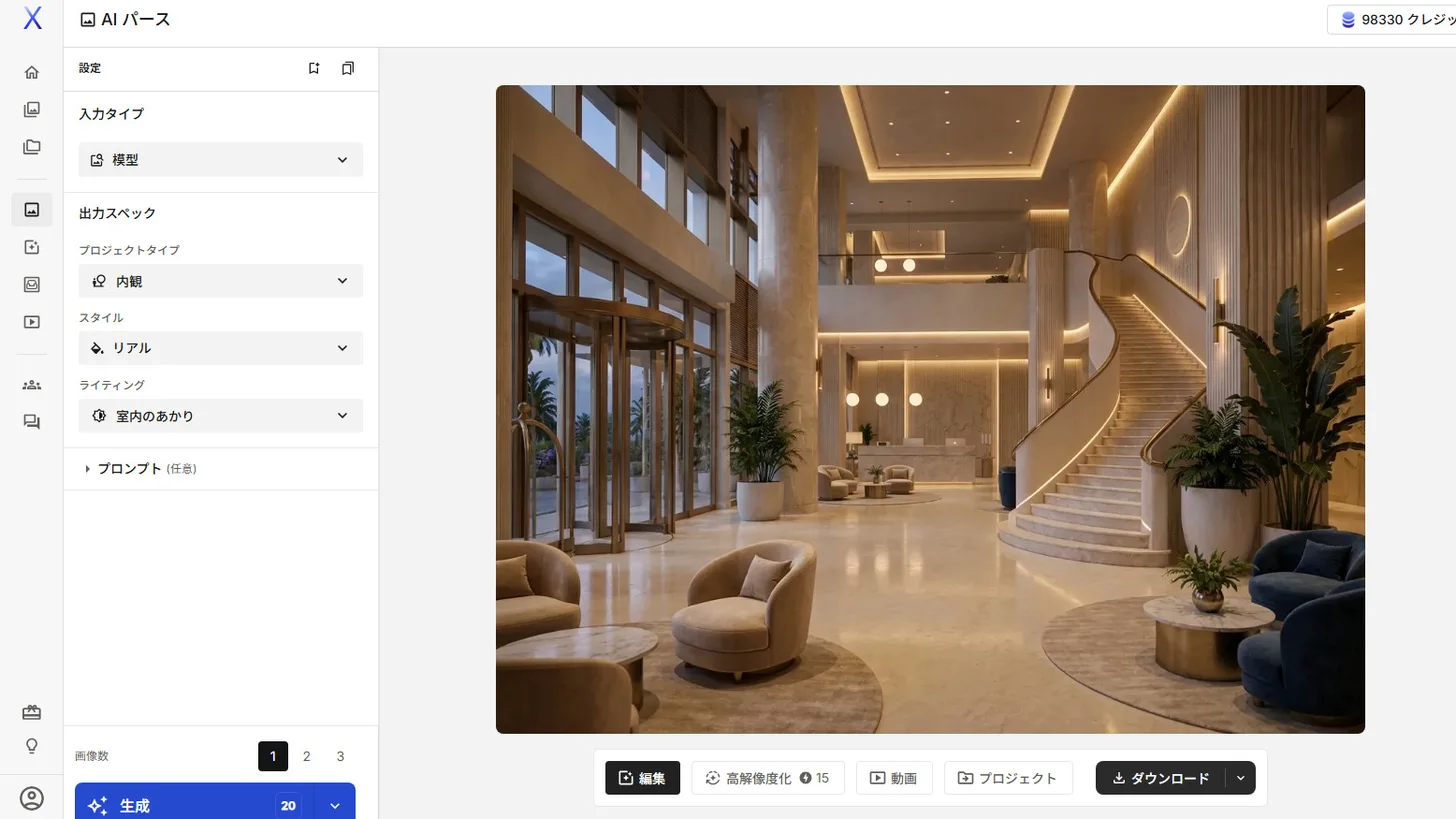
AIパース機能ではスケッチ・CG・写真などをアップロードし、スタイル・照明・素材を選択するだけで、フォトリアルなパースが生成されます。簡単なプロンプトで、さらに狙った仕上がりを生成することもできます。
-
パースを
部分的に 編集する 
AI画像編集ではパースを自由自在に編集することができます。窓や建具はそのままで、壁の色だけ変更する、床の素材だけ入れ替えるといった編集作業が簡単におこなえるため、複数の提案パースの生成が容易にできます。
-
空室に家具を
配置する 
AIステージングでは、空室に家具などを配置しステージングが簡単におこなえます。部屋タイプの選択によって適切な設備を生成することもでき、不動産などインテリアのイメージ写真として活用することもできます。
-
静止画から
動画を 生成する 
生成や編集などで仕上げたパースからイメージ動画を生成することも可能です。通常では撮影が難しいダイナミックなシーンは、AIだからこそ魅せられるカットでプレゼンテーションでも活躍してくれることは間違いないでしょう。
ArchiXの開発・提供はアクチュアル株式会社です。
PERSCはArchiXの教材コースを制作・販売しています。
だけどArchiXを使っていて
こんなところで迷っていませんか
こんなところで

そこで

ArchiXを実務で
使いこなすための
コースをご用意しました


こんな人におすすめ
ArchiXを仕事で使いこなしたい人のためのコースです。
すでにArchiXを使っていれば、そのまま始められます。
- 契約したものの、どこから手をつけるか決まっていない
- 何度も生成し直しても狙った仕上がりにならない
- うまくいっても次の案件で再現できない
- 自分の業種でどこまで通用するかを先に知りたい
- 提案に出せる品質の基準が分からない
- 社内で使うために手順を決めて共有したい
- スキマ時間にレッスンを進めたい
PERSC ArchiXコース
基礎 ✕ 実践 ✕ 質問 を
重ねてスキルを習得する
重ねてスキルを
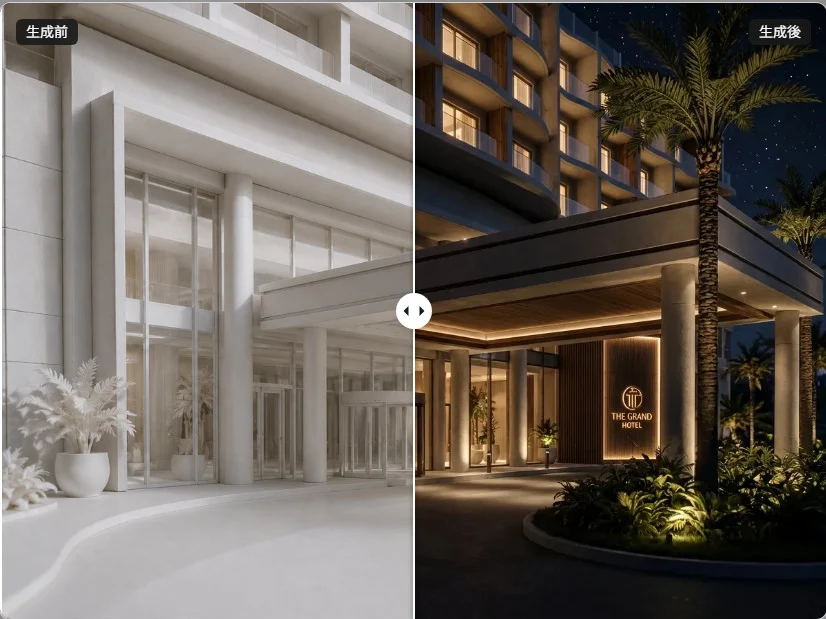
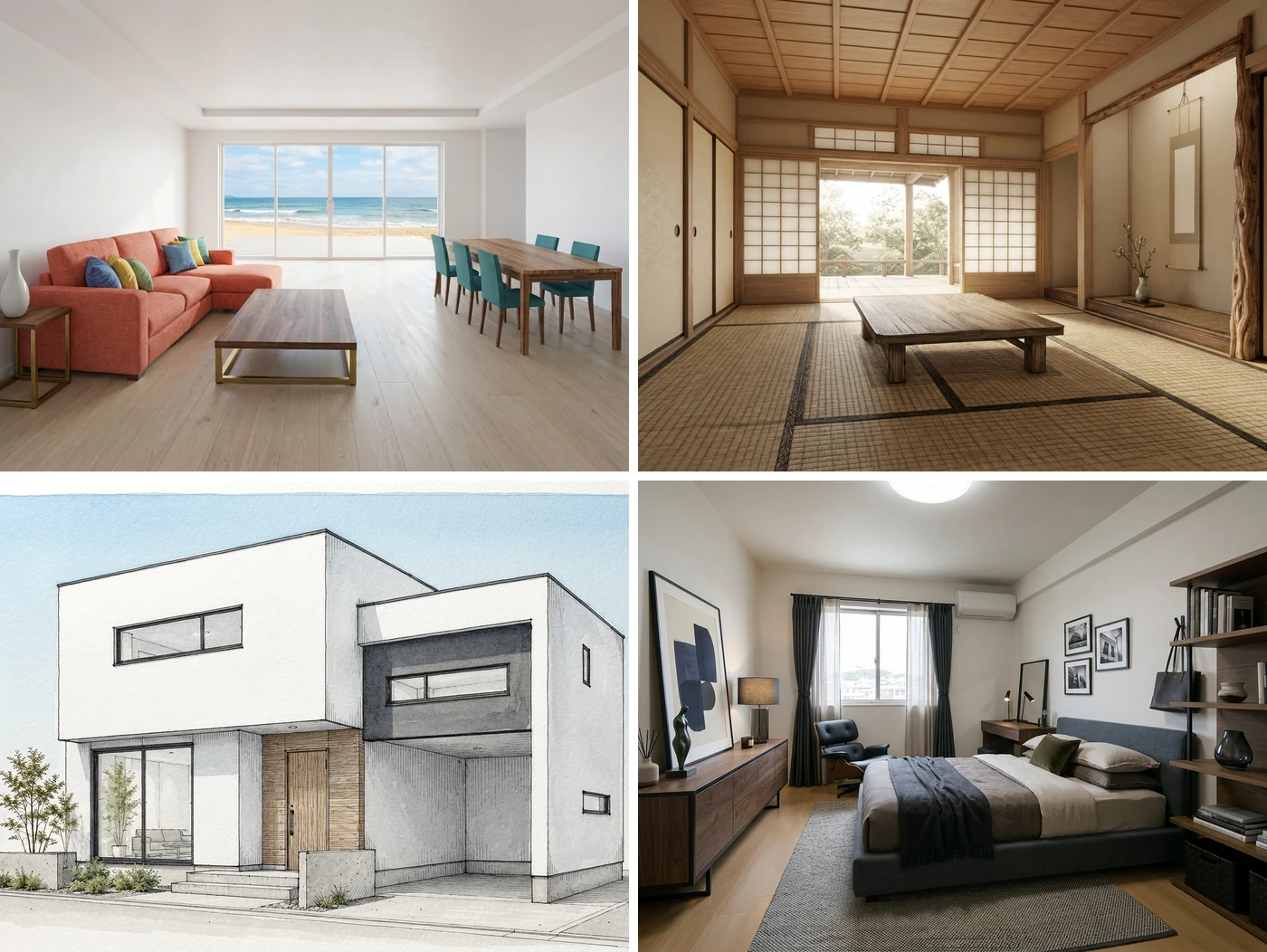
PERSCのカリキュラムでは、基礎編ではArchiXの基本的な使い方を覚え、実践編では業種ごとの案件を仕上げながら、どの程度のパースが生成されるかを確かめます。
そして学習中に詰まったところは、チャットで質問できます。この3つを組み合わせることで、覚えたことがそのまま実務で使えるパース生成のスキルにつながります。
POINT 01
パートナーシップから
生まれたコース
生まれたコース
このコースは、ArchiXからの依頼を受けてPERSCが制作しました。2026年6月から300時間近く実機で検証し、業種ごとの案件でどの機能をどう組み合わせるかを確かめたうえで、レッスンを作っています。
機能のリファレンスは公式のユーザーガイドが、実務での使い方はPERSCが受け持ちます。学習中に「自分の案件ならどうするか」を質問すれば、使い方の提案が返ります。


POINT 02
24時間365日
チャットで質問できる
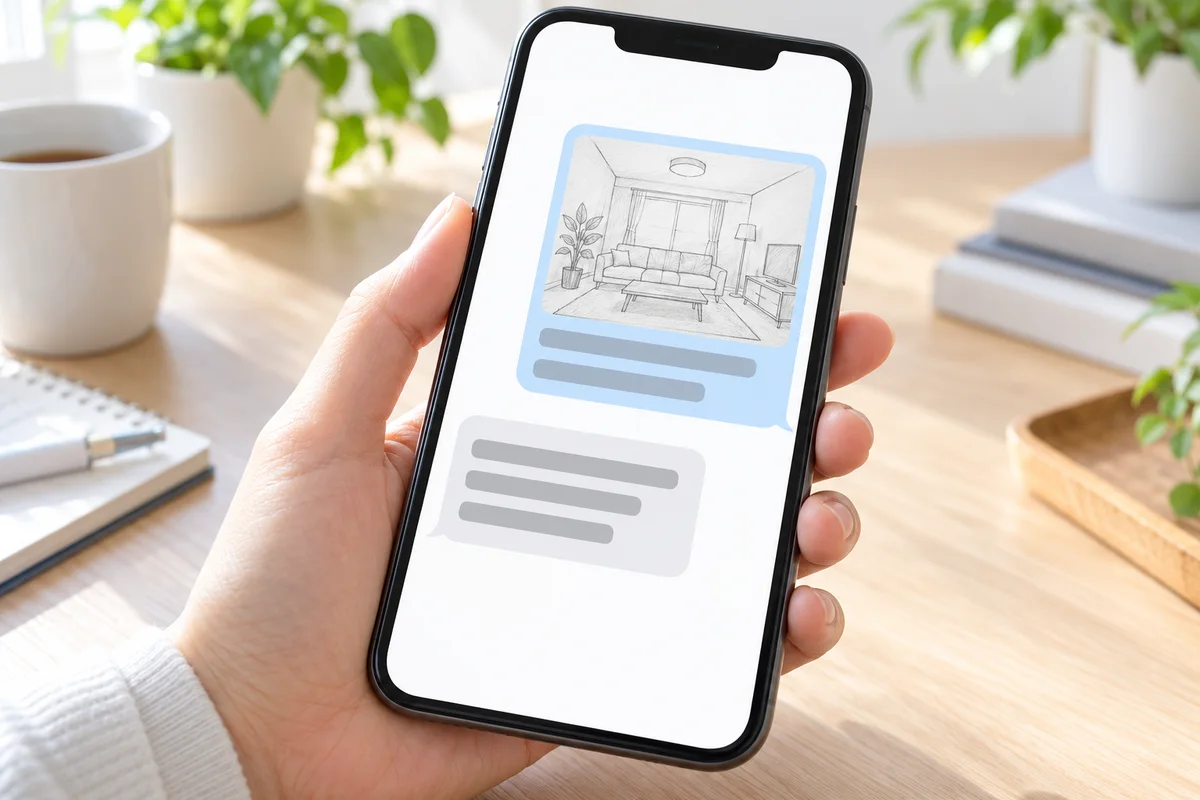
独学で詰まる原因は、これで合っているか分からないまま進んでしまうことです。PERSCでは学習システムのチャットから、24時間365日いつでも質問を送れます。夜でも休日でも、疑問を持ったタイミングで聞けます。
受講から1年間、回数の制限はありません。
※返信率99.8%(2025年1月〜12月のサポート返信実績から算出)
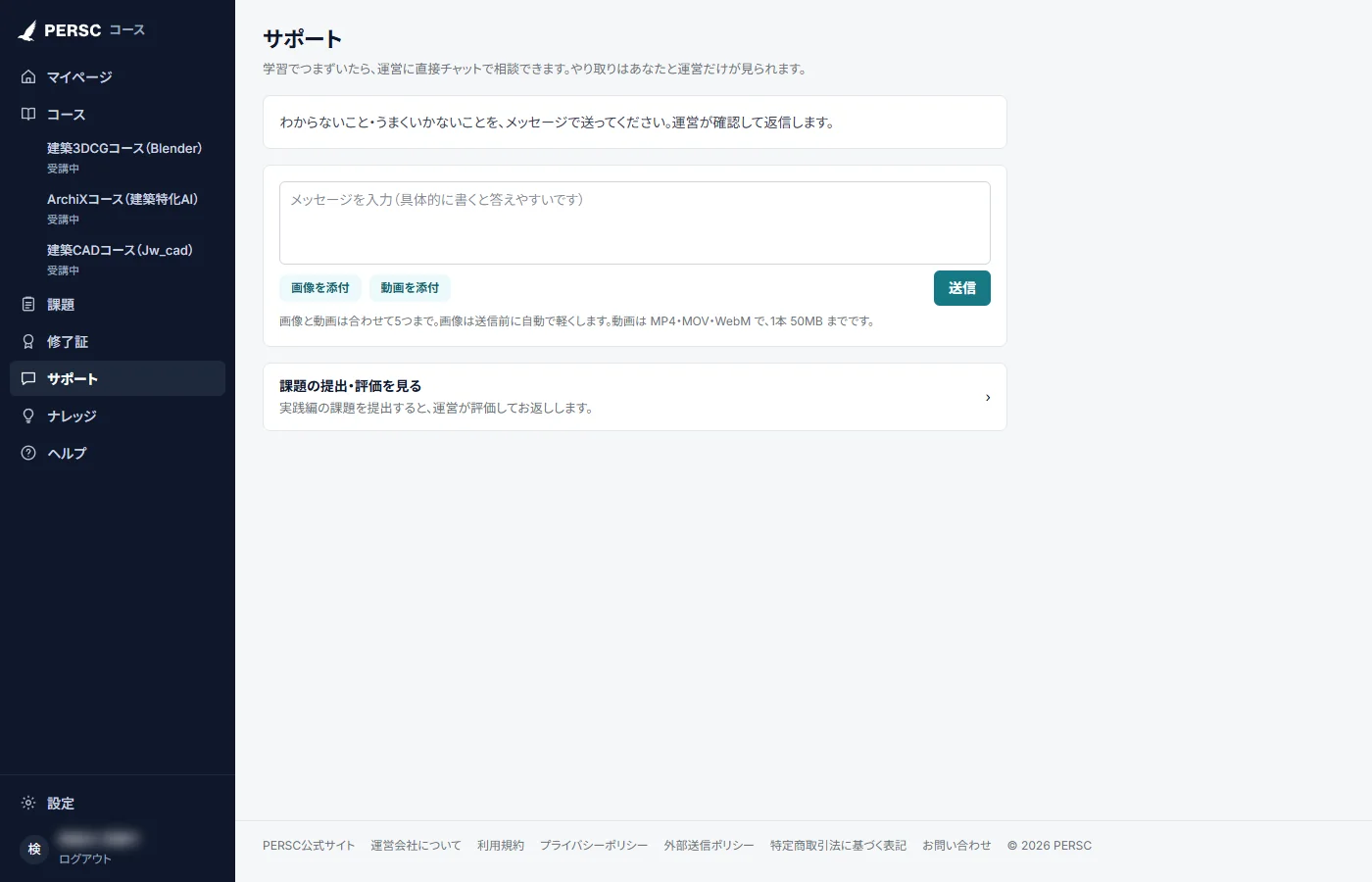
01つまずいた所を撮る
02画像を付けて質問を送る
手描きのスケッチから AIパースを作ると、線の形が崩れてしまいます。設定はどこを見直せばいいでしょうか。
03運営から答えが届く
入力タイプが「写真」のままになっていないか確かめてください。手描きのスケッチのときは「コンセプトスケッチ」を選びます。素材に合った入力タイプを選ぶと、仕上がりの精度が高まります。
POINT 03
閲覧期限がないから
いつでも学習できる
教材の閲覧に期限はありません。忙しい時期に学習が止まってもいつでも再開できます。
そして実務で詰まった時も見返せるので、学習後にも有効活用できます。
PERSCが選ばれる6つの理由
01
業種ごとの案件で学ぶから
自分の仕事にそのまま使える
機能の説明を読んでも、自分の業種の案件でどの機能をどう組み合わせるかまでは分かりません。
このコースでは、設計・リフォーム・不動産・店舗など、業種ごとの案件を扱います。配布素材を使って手順どおりに自分で仕上げられ、どの程度のパースが生成されるかの目安にもなります。

02
何通りも生成して見せるから
狙った仕上がりに近づけられる
入力タイプや出力スペック、プロンプトを変えるとどんなパースが生成されるかは、試してみないと分かりません。ArchiXは生成するたびにクレジットを使うので、自分で何通りも試すのは負担になります。
このコースでは、実践編の案件の中で、複数案や配色違い、時間帯違いまで生成して見せています。パターンごとの仕上がりを先に見ておけるので、自分で試すのは案件に必要な分だけで済み、クレジットの消費も抑えられます。見比べた結果をもとに、狙った仕上がりに近づけられます。
03
基本操作を動画で見られるから
分からない操作を確かめられる
公式のユーザーガイドには、ArchiXの機能がひととおり載っています。ただ、文章と画像だけでは、どの画面で何を選べばよいかをつかみにくいところがあります。
基礎編では、画面の見方から動画の作り方まで、操作の手順をレッスン動画で解説しています。分からなかった操作は、そのレッスンを開いて動画で確かめられます。

04
いつでも質問できるから
疑問を解決できる

六波羅 涼
PERSC代表
「使いたいのに使いこなせない」をなくしたい。実務で本当に使う組み合わせだけを残してカリキュラムを作りました。自分の案件でそのまま使えるように、一緒に進めましょう。
質問チャットの様子
独学で挫折する大きな理由は、疑問を持ったときに質問できる人がいないまま詰まってしまい、モチベーションを失ってしまうことです。どれだけ目標があっても、ひとりで学習していると、わからないことが出てきます。
PERSCでは学習システムにいつでも質問できるチャットを用意しています。
チャットはカジュアルな雰囲気で気軽に質問できるので、ひとりで抱え込まずに学習を進められます。
チャットのイメージ
 受講生
こんばんは!実践編4のリフォーム案件で、既存の写真から改装後を出したのですが、窓の位置が元と変わってしまいます。入力タイプは写真のままです。どこを見直せばいいでしょうか。
講師
こんばんは。窓の位置が変わるときは、プロンプトに「窓はそのまま残す」と入れて生成し直してみてください。何案か出して、窓が元のままの案を選ぶ方法もあります。
05
チャットサポートが1年あるから
自分のペースで進められる
PERSCでは1年間のチャットサポートを用意しています。就業中や子育て中など、学習に割ける時間が限られていても、ライフスタイルに合わせながら自分のペースで学習を進められます。
また、教材の閲覧期間は無期限なので、チャットサポートの期間が過ぎても学習を続けたり、教材を見返したりできます。

06
学習システムから教材まで自社だから
ひとつの画面で学習が完結する
ArchiXは独学でも使えます。違うのは、学習する順番が決まっているかどうか、そしてつまずいたときに質問できるかどうかです。PERSCは学習システムから自社で開発しています。だから講師が変わらず、動画もテキストも質問も、ひとつの画面でつながっています。
 | 動画教材サイト | 書籍 | |
|---|---|---|---|
| 学ぶ場所 | 自社開発のシステム | 他社のプラットフォーム | 学習システムなし |
| 講師 | 全レッスン同じ | 講座ごとに違う | 本ごとに違う |
| 内容の一貫性 | すべて自社で制作 | 制作者ごとに違う | 著者ごとに違う |
| 受講を申し込む前の確認 | 体験で見られる | 一部のみ | 試し読みのみ |
| 質問できるか | 1年・回数無制限 | 講座による | できない |
| 教材の更新 | 無償で随時 | 講座による | 改訂版を買い直す |
← スクロールできます →
※動画教材サイトと書籍は一般的な形をまとめたもので、特定のサービスや書籍を指すものではありません
2ステップにわかれたカリキュラム
カリキュラムは2ステップ。
基礎編で基本的な使い方を覚え、実践編で8つの案件を手順どおりに仕上げます。
合わせて18レッスン・標準学習時間は約12時間。
カリキュラムの拡充に合わせて更新します。
ArchiXの基本的な使い方を覚える
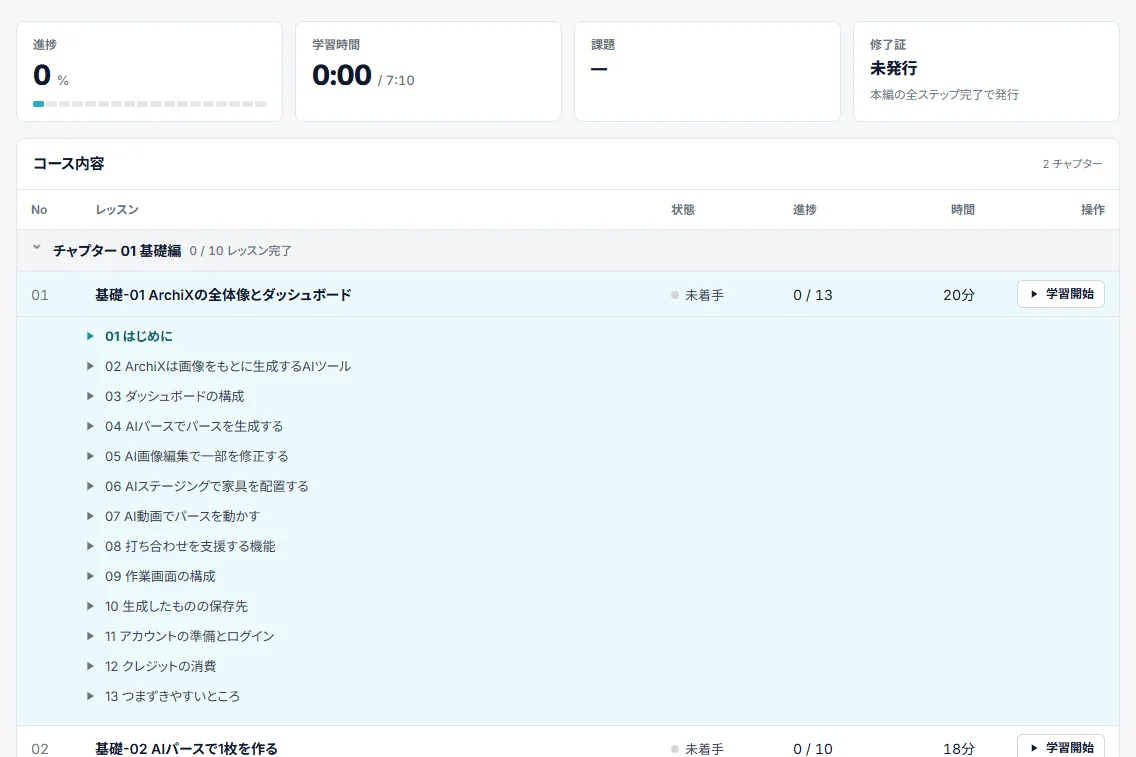
基礎編では、画面の見方から動画の作り方まで、ArchiXの基本的な使い方を順に解説します。
操作の手順と生成された結果をレッスン動画で見られるので、クレジットを使って自分で試す回数を減らせます。

Lesson 01–02
全体像をつかんで最初のパースを作る
パース・編集・ステージング・動画の4つが画面のどこにあるか、どの場面で使うかを覚えます。そのうえで配布素材を使い、決められた手順でパースを仕上げます。
レッスンを見る(2本)
- 01ArchiXの全体像とダッシュボード
- 02AIパースでパースを作る

Lesson 03–05
入力タイプと出力スペックを選びプロンプトを書く
手元の素材に合わせて入力タイプを選び、出力スペックを決めます。そのうえで、プロンプトで仕上がりを狙いに近づけます。
レッスンを見る(3本)
- 03入力タイプを使い分ける
- 04出力スペックを使い分ける
- 05プロンプトで思いどおりに寄せる

Lesson 06–08
画像編集とステージングを使いこなす
生成したパースを直します。範囲を選んで部分的に変え、色と視点を調整します。部屋に家具も置きます。
レッスンを見る(3本)
- 06画像編集を使いこなす①(基本・エリア編集)
- 07画像編集を使いこなす②(色・調整・視点)
- 08ステージングを使いこなす
Lesson 09–10
動画を作って生成物を管理する
静止画のパースから短い動画を作ります。生成した画像の整理、HDでの書き出し、スタイルの保存も、ここで覚えます。
レッスンを見る(2本)
- 09動画を作る
- 10生成物の管理・書き出し・効率化
業種ごとの案件を仕上げる
設計・不動産・リフォーム・店舗・内装まで、業種ごとの案件を配布素材を使って仕上げます。
実務での機能の組み合わせ方と、どの程度のパースが生成されるかも、案件ごとに確かめられます。
実践-08は、2026年10月7日のアップデート後の画面で解説しています。ほかのレッスンはアップデート前の画面です。変わった所は、11月20日に公開するアップデートの解説で説明します。

PRACTICE 01 ・ 設計
手描きスケッチから提案パース
配布の手描きスケッチを、提案パースに仕上げて書き出します。
制作の流れを見る
- 01スケッチを読み込む
- 02入力タイプを決める(着彩スケッチ)
- 03出力スペックを決める
- 04プロンプトで寄せる
- 05複数案を出して選ぶ
- 06スマート編集でまとめて直す
- 07高解像度化で仕上げる
- 08書き出す

PRACTICE 02 ・ 設計・工務店
図面から提案パース一式
配布の平面図・立面図から間取りパースと外観パースを起こし、編集・多視点・配色まで含めた提案一式に仕上げます。
制作の流れを見る
- 01平面図の設定を決める
- 02プロンプトで寄せて生成する
- 03上面の間取りパースを出す
- 04立面図から外観パースを作る
- 05スマート編集でリクエストを作る
- 06リクエストをまとめて生成する
- 07多視点を足す(リフレーム)
- 08配色をそろえる(色の変更)
- 09書き出す

PRACTICE 03 ・ CG・模型を持つ事務所
既存CG・模型を活かして提案パース
質感のないホワイトモデルのCGと建築模型の写真を、リアルな提案パースに仕上げて書き出します。
制作の流れを見る
- 01プロジェクトを作って内観のホワイトモデルCGを入れる
- 02入力タイプを「CGパース」にする
- 03出力スペックを決めて内観を生成する
- 04内観をスマート編集で直す
- 05内観を高解像度化して仕上げる
- 06外観のホワイトモデルCGを入れて生成する
- 07外観をスマート編集で直す
- 08外観を高解像度化して仕上げる
- 09模型の写真から同じ手順で生成する

PRACTICE 04 ・ リフォーム
リフォーム・改装のビフォーアフター提案
配布の現況写真から改装後のパースを起こし、ビフォーアフターの提案一式に仕上げます。
制作の流れを見る
- 01条件を整理する
- 02プロジェクトを作って現況写真を入れる
- 03入力タイプを決める(写真)
- 04出力スペックを決める
- 05プロンプトで改装の方向を寄せる
- 06複数案を出して選ぶ
- 07スマート編集でまとめて直す
- 08ビフォーアフターを並べる
- 092パターンを提示する
- 10別アングルを足す
- 11ビフォーアフター動画にする
- 12配色をそろえる
- 13提案資料に組む

PRACTICE 05 ・ 不動産
居抜き店舗のテナント募集ビジュアル
配布の居抜き物件の写真を、居抜き・スケルトン・内装提案の3通りに作り分け、多視点と動画まで含めた募集用の一式に仕上げます。
制作の流れを見る
- 01プロジェクトを作って店舗写真を入れる
- 02壁の装飾を消す
- 03床の残置を消す(居抜きで貸す状態)
- 04什器を消す(スケルトンで貸す状態)
- 05什器を置く(次のテナントの内装提案)
- 06デザインのパターンを出す
- 07多視点を足す
- 08動画にする
- 09掲載用に書き出す

PRACTICE 06 ・ 設計・店舗
外観・店舗を街並みで見せる提案
配布の外観素材を、街並みの背景になじませた外観パースに仕上げ、多視点と動画まで作ります。
制作の流れを見る
- 01プロジェクトを作って外観素材を入れる
- 02プロジェクトタイプを「外観」にする
- 03スタイルを「リアル」にする
- 04ライティングを「昼の強い光」にする
- 05背景を「オフィス街」にする
- 06昼の外観を生成する
- 07時間帯違い(朝)を作る
- 08背景を差し替える
- 09スマート編集で仕上げる
- 10多視点(別アングル)を足す
- 11動画にする
- 12高解像度化して書き出す

PRACTICE 07 ・ メーカー・IC・内装
製品・内装の空間提案(配色含む)
配布のベース空間に製品を置き、スマート編集で配色をそろえて、配色違いの案と別アングルを書き出します。
制作の流れを見る
- 01プロジェクトを作ってベース空間を入れる
- 02製品を置く(スマート編集の「追加」)
- 03配色のリクエストを作る(色の変更)
- 04箇所を足して、まとめて生成する
- 05配色違いの案を作る
- 06別アングルを足す(リフレーム)
- 07高解像度化する
- 08書き出す

PRACTICE 08 ・ 全業種
1案件まるごと総合
土地の写真と図面一式から、海辺の別荘の提案ビジュアルを生成します。俯瞰・間取り・外観・内観・内装の別案・動画までをそろえます。
制作の流れを見る
- 01案件のプロジェクトを作る
- 02配置図から俯瞰パースを起こす
- 03平面図から間取りパースを起こす
- 04立面図から外観をつくる
- 05土地に建物を建てる
- 06リビングを起こす
- 07別アングルを足す(リフレーム)
- 08スマート編集でまとめて編集する
- 09参考画像から内装の別案を生成する
- 10残りの部屋を起こす
- 11動画にする
- 12提案資料に組む・書き出す
※掲載している作例は、すべてArchiXで生成したものです。
学習システム
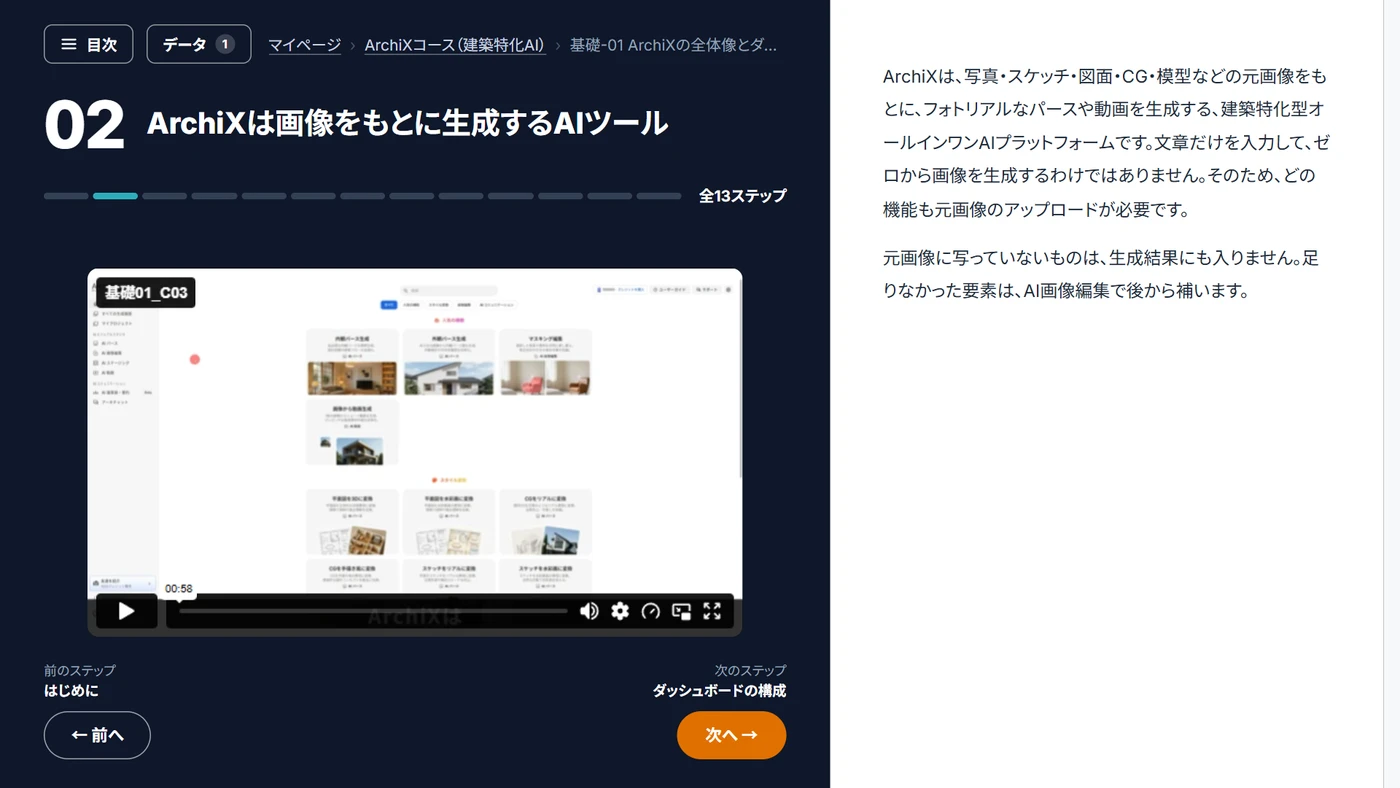
体験レッスンから修了証まで、この学習システムひとつで進めます。
体験レッスンも受講後と同じ画面なので、受講を申し込む前に使い勝手を確かめられます。
体験レッスンの始め方
登録すると、ArchiXコースの体験レッスン2本を見られます。
本カリキュラムと同じ画面です。
体験の最後に、手描きスケッチから提案パースを作る流れを見られます
実践-01「手描きスケッチから提案パース」では、配布の手描きスケッチを、提案パースに仕上げて書き出すまでの流れを見られます。ArchiX で実際に画像をつくるには、受講とは別に ArchiX の契約が要ります。
体験できるレッスン
- 基礎-01 ArchiXの全体像とダッシュボード
- 実践-01 手描きスケッチから提案パース
01
登録する
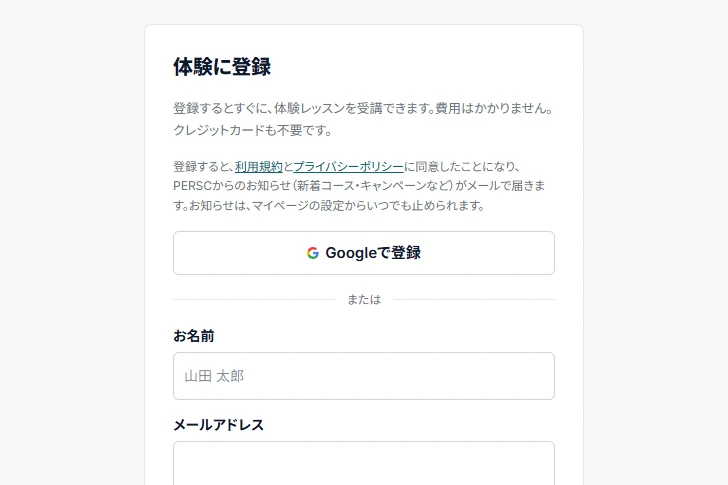
名前とメールアドレス、または Google のアカウントで登録します。
02
マイページでコースを選ぶ
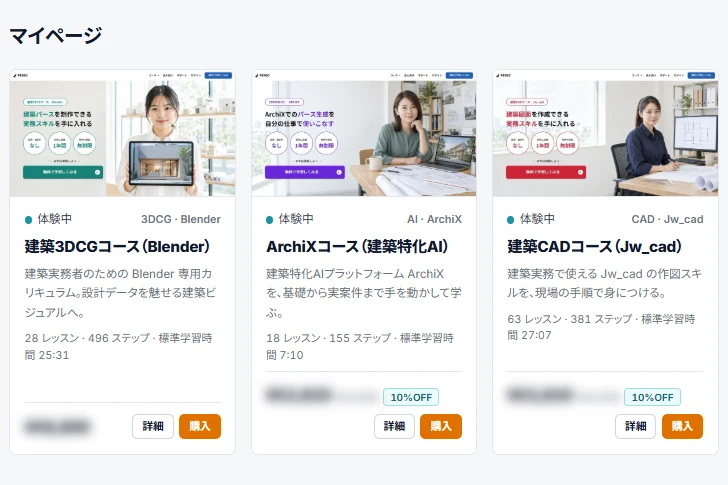
登録するとマイページが開きます。体験したいコースを選びます。
03
体験レッスンを選ぶ

コース画面の「体験レッスン」から、見たいレッスンを開きます。
料金
プランは2つ。
まず体験カリキュラムで教え方や難易度を確かめて、納得してから本カリキュラムに進めます。
買い切りで、月額も更新料もありません。
ArchiXのアップデートに合わせて
教材を追加します
教材を追加します
ArchiXは2026年10月7日のアップデートで画面が変わりました。実践-08は新しい画面で解説していますが、ほかのレッスン(基礎編10本・実践-01〜07)はアップデート前の画面で解説しています。変わった所を解説するアップデートの解説2本を11月20日に、ArchiXを仕事で使いこなすための活用編7本を11月30日に公開します。お申し込み済みの方も受講できます。
本カリキュラム
¥59,800(税込)
買い切り
分割なら 月々 4,984円〜
12回払いの場合
- カリキュラム 全レッスン(基礎編10+実践編8)
- 学習システム 進捗記録・永久視聴
- チャットサポート 1年・回数無制限・返信率99.8%
- 無償アップデート 随時
- 修了証の発行
セット割
ほかのコースと同時に申し込むと、
2本なら8%引き、3本なら12%引き
2本なら8%引き、
2本 110,032円・3本 157,872円(税込)
建築CADコースと建築3DCGコースのどちらか1つと同時に申し込むと2本、両方なら3本のセット割になります。4本以上なら15%引きです(いま販売しているコースは3本です)。期限はありません。
建築3DCGコースと組み合わせると、一から制作するパースとAIで生成するパースを、両方学べます。
※お持ちのコースは本数に数えません
※ArchiXの契約は受講とは別に必要です
お支払いはカードのみです。


※分割払いは、日本で発行された Visa・Mastercard(最大60回)と JCB(最大24回)のクレジットカードで選べます。デビットカード・プリペイドカード・American Express では選べません。Diners Club はリボ払いとボーナス払いのみです。分割の回数と金利はカード会社によって異なります
※学習システムに登録したあと、お申し込みに進めます
※デジタル教材のため、お申し込みのあとの返金は承っていません。判断は体験で確かめてからで大丈夫です。
詳しくは特定商取引法に基づく表記をご確認ください
※ArchiXの契約は受講とは別に必要です
請求書払いなら、
受講の流れ
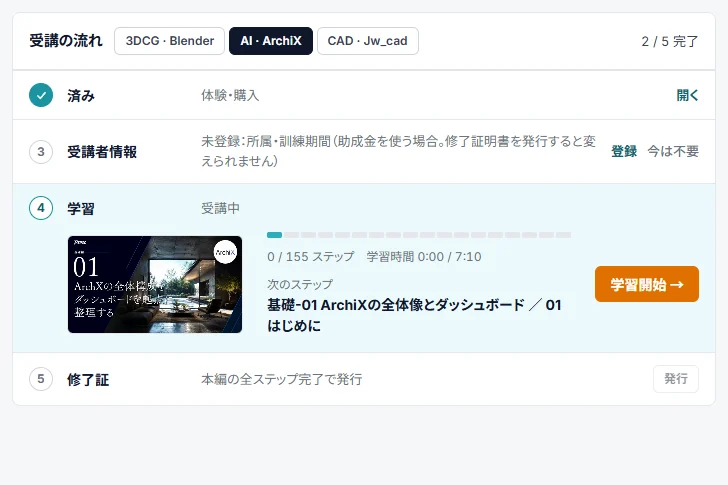
体験から修了証まで、この5つの順に進みます。
学習システムのマイページにも、同じ流れが出ます。
01
体験

体験レッスンで、教え方や難しさを確かめます。
02
お申し込み

納得したら受講を申し込みます。買い切りです。領収書は、設定のお申し込みの履歴から出せます。
03
受講者情報 任意

助成金を使う場合に、所属と訓練期間を登録します。
04
学習

全レッスンで学習を始めます。
05
修了証

本編の全ステップを見終えると、修了証明書を発行できます。
本コースの講師の声
業種ごとの案件でArchiXを使いこなそう
PERSC代表
六波羅 涼
経歴
建築設計の実務を15年続けていく中で、3DCGを始めようとした時に、ソフトの価格が大きなハードルになり、オープンソースであるBlenderにたどり着く。しかし、日本語の情報がないため海外の情報を頼りに独学を続け、学習から3ヶ月で個人でもパース制作の受注をするように。この経験を活かして、2024年の夏にYouTubeで発信。反響を受けて同年11月にPERSCを開講。
ArchiXの機能は、公式のユーザーガイドで調べられます。ただ、自分の案件でどの機能をどう組み合わせるかは、生成して試してみないと分かりません。そして試すたびにクレジットを使います。
このコースでは、業種ごとの案件を想定して、機能の組み合わせを解説しています。どの程度のパースが生成されるかを先に見られるので、自分の仕事に必要な機能だけを選んで使えます。
「使いたいのに使いこなせない」をなくしたい。自分の仕事でArchiXを使いこなせるようになる。それがこのコースを作った理由です。
受講の前に
LINEで相談できる
ArchiXの契約のことや、いまの使い方で受講してよいかなど、受講の前に気になることは、LINEで相談できます。
いまのお仕事や、使ったことのあるソフトを送っていただくと、答えやすくなります。メールで聞きたいときは、お問い合わせフォームからどうぞ。
よくある質問
Qほかのコースと一緒に申し込むと、割引はありますか?
あります。建築CADコースや建築3DCGコースと同時に申し込むと、セット割で、2本なら8%引き(110,032円)、3本なら12%引き(157,872円)です(税込)。4本以上なら15%引きです(いま販売しているコースは3本です)。お持ちのコースは本数に数えません。期限はありません。公開記念の割引や紹介のクーポンとは重ねず、安くなるほうを1つ当てます。くわしくは、セット割のページをご覧ください。ArchiXの契約は受講とは別に必要です。
QArchiXを使ったことがありませんが受けられますか?
受けられます。基礎編の最初のレッスンが、画面の見方と、パース・編集・ステージング・動画の位置関係から始まります。ArchiXの契約は受講とは別に必要です。
Q動画を見るだけでも進められますか?
見るだけ、読むだけでも進められる作りです。配布素材があるので、手を動かしながら進めることもできます(生成にはArchiXのクレジットを使います)。
Q全部のレッスンを受ける必要がありますか?
ありません。基礎編は順番どおりに進めてください。実践編は1回ごとに完結しているので、必要な業種の回を選んで構いません。
Q返金はできますか?
受講のお申し込み後は、返金・返品・交換を承っていません。お申し込みの前に、無料の体験レッスンで教え方や難易度を確かめられます。
Q修了証は何に使えますか?
全レッスンを修了すると、学習システムから修了証を発行します。会社の研修として受講される方が社内へ提出できるように、PERSCが用意したものです。個人で受講される場合は、学習を終えた記録としてお使いください。公的な資格ではありません。
Q分割払いはできますか?
できます。決済の画面でカードの番号を入れると、分割の回数を選べます。分割払いを選べるのは、日本で発行された Visa・Mastercard(最大60回)と JCB(最大24回)のクレジットカードです。デビットカード・プリペイドカード・American Express では選べず、Diners Club はリボ払いとボーナス払いのみです。分割の回数と金利はカード会社によって異なります。
Q建築3DCGコースとどちらを選べばよいですか?
手元の素材からパースを生成したい方はこちらです。建築3DCGコースは、Blenderで一から空間を作るコースです。時間はかかりますが、表現の自由度が高くなります。
Q受講できる期間はありますか?
ありません。買い切りで、閲覧の期限もありません。忙しい時期に止めても、後から再開できます。教材が更新されたときも、そのまま見られます。
Qサポートでは何をしてもらえますか?
学習システムのチャットから、詰まったところを質問できます。受講から1年間、回数の制限はありません。サポートはチャットでのやり取りのみです。
Q開講はいつですか?
2026年9月25日です。実践編05〜08は、2026年10月25日に公開しました。
Qいつでも申し込めますか?
申し込めます。申し込みの締め切りはありません。カードで申し込むと、その日から受講を始められます。法人の請求書払いは、ご入金を確認したあとに受講者を登録します。
QArchiXの画面が変わりましたが、教材はどうなりますか?
変わった所を解説するアップデートの解説2本を、11月20日に公開します。新しい画面で解説しているのは、実践-08です。ほかのレッスンはアップデート前の画面で解説しています。操作で迷ったときは、学習システムのチャットで質問できます。追加するレッスンは、お申し込み済みの方も受講できます。
社員がAIでパースを作れる
体制づくりを支援します
体制づくりを
設計事務所や工務店で、提案に使うパースを社内で用意できるようにしたい。
そうしたご相談に向けて、社員研修として導入いただけます。