
Jw_cad印刷・PDF出力の完全手順|用紙設定からPDF変換まで

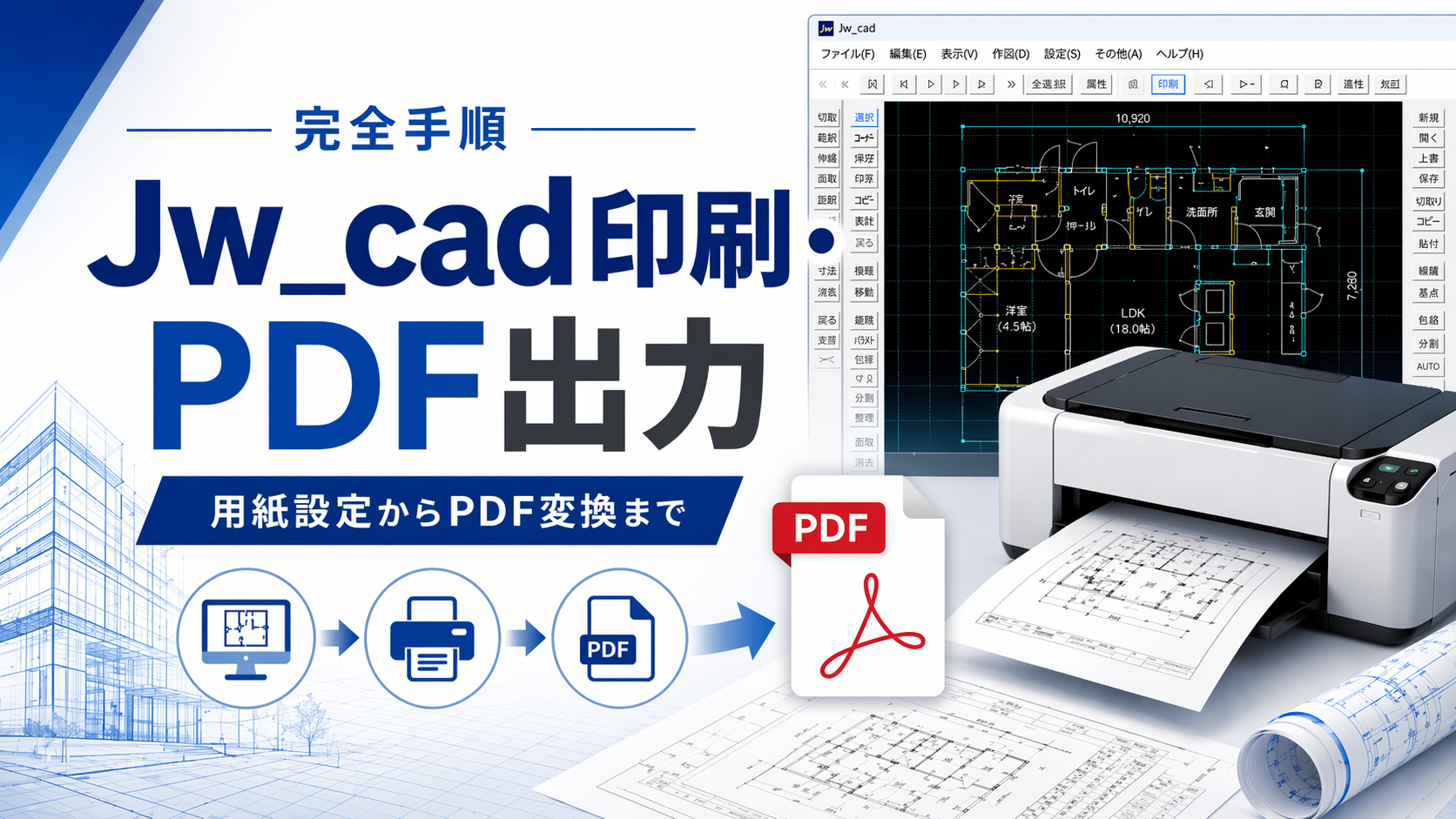
Jw_cad Version 10.02.1(2026年1月リリース)(2026年4月現在)では、約10年ぶりのメジャーバージョンアップを経て内部コードが大幅に刷新されました。一方で、印刷やPDF出力の基本操作は従来バージョンとほぼ同じ手順を踏みます。用紙サイズ・縮尺・線幅の設定ミスが1つでもあると、建築図面の縮尺が崩れて納品NGになるケースは珍しくありません。
この記事を読むと、Jw_cadの印刷コマンドの基本操作からPDF変換(Microsoft Print to PDF / CubePDF)、連続印刷、印刷前チェックリストまでを順番に確認できます。
体験カリキュラム

Blenderで作る
初めての建築3DCGパース
Blenderの導入から基本操作、太陽光の入る白い部屋の制作まで。全3本のカリキュラムを体験できます。
Blenderの導入から基本操作、
太陽光の入る白い部屋の制作まで。
全3本のカリキュラムを体験できます。
Jw_cadの印刷・PDF出力で押さえる4つの基本
Jw_cadで図面を正しく出力するには、用紙サイズ・縮尺・線幅・印刷範囲の4要素を印刷前に確認する必要があります。1つでも設定が合っていないと、A3/1:100で描いた平面図がA4縮小で出力されたり、線が潰れて判読できなくなったりします。
| 確認項目 | 設定場所 | よくあるミス |
|---|---|---|
| 用紙サイズ | ステータスバー左側 / プリンタ設定 | Jw_cad側とプリンタ側でサイズが不一致 |
| 縮尺 | ステータスバー(用紙の右) | レイヤごとの縮尺混在に気づかない |
| 線幅 | 「設定」→「基本設定」→「色・画面」 | 画面表示の太さと印刷の太さが異なる |
| 印刷範囲 | 印刷コマンド実行後のコントロールバー | 範囲が図面枠とずれている |
用紙サイズと縮尺の関係を先に決める
建築図面の印刷では、用紙サイズと縮尺の組み合わせが出力品質を決める第一歩です。Jw_cadの画面下部にあるステータスバーの左側に「A3」や「A4」といった用紙サイズが表示されており、左クリックで変更できます。その右隣には縮尺(例: S=1/100)が表示されています。
住宅の平面図であればA3横/1:100が最も一般的な組み合わせです。施工図ではA1/1:50を使うケースも多くなります。用紙サイズと縮尺がかみ合っていないと、図面の一部が用紙からはみ出す原因になります。
Version 10.02.1でも用紙サイズ・縮尺の設定方法は従来と同じです。ステータスバーからの操作、またはメニュー「設定」→「縮尺・読取」からダイアログで変更する2通りの方法が使えます。
線幅とカラー設定は「基本設定」で管理する
Jw_cadでは画面表示用の線と印刷用の線が別々に管理されています。メニュー「設定」→「基本設定」→「色・画面」タブを開くと、左側に「画面要素」、右側に「プリンタ出力要素」の設定欄が並んでいます。
プリンタ出力要素の線幅は1/100mm単位で指定できます。 たとえば値を「100」に設定すると、印刷時に1mm幅の線として出力されます。建築図面では躯体線を太く(0.5〜0.7mm程度)、補助線を細く(0.13〜0.18mm程度)描き分けるのが一般的です。
カラー印刷と白黒印刷の切り替えは、印刷コマンド実行後にコントロールバーに表示される「カラー印刷」チェックボックスで行います。チェックを入れるとカラー、外すと白黒で出力されます。プリンタ出力要素の「線色1〜8」ボタンを左クリックすると、各線色の印刷色を個別に設定できます。
Jw_cadで紙に印刷する手順
印刷コマンドの起動からプリンタ選択、範囲調整、出力実行まで、操作の流れは3ステップで完了します。
プリンタの設定と印刷コマンドの実行
印刷コマンドを起動するには、メニュー「ファイル」→「印刷」を選択します。右側ツールバーの「印刷」ボタン、またはショートカットキー Ctrl+P でも同じ操作が可能です。
コマンドを実行するとプリンタの設定ダイアログが表示されます。ここで使用するプリンタ名、用紙サイズ、印刷方向(縦/横)を選択して「OK」をクリックしてください。ダイアログが閉じると、作図ウィンドウ上に赤い枠線で印刷範囲が表示されます。
印刷範囲の調整と印刷実行
赤い枠線が表示された状態で、コントロールバーを使って印刷位置を微調整します。「範囲変更」ボタン(またはウィンドウ上で右クリック)を押すと、マウスドラッグで印刷範囲を移動できます。
「回転」ボタンでは印刷範囲を0°/90°/-90°に回転させることが可能です。横長の図面を縦置き用紙に収めたいときに使います。「基準点」ボタンでは、印刷範囲の基準位置を左下・中央下・右下などに変更できます。
印刷範囲が確定したら、コントロールバーの「印刷」ボタンをクリックして出力を実行します。印刷前に仕上がりを確認したい場合は、Ctrlキーを押しながら「印刷」ボタンをクリックすると印刷プレビューが表示されます。
「枠書込」ボタンを押すと、現在の印刷範囲を図面上に実線で書き込めます。1つのファイルで複数の図面レイアウトを管理している場合、印刷範囲を可視化できるので役立ちます。
Jw_cadで建築図面を印刷する実務例: A3/1:100平面図
住宅案件でリビング・ダイニング・キッチンを含む平面図をA3横で出力するときの設定フローを整理します。
まず、プリンタ設定ダイアログで用紙サイズ「A3」、印刷方向「横」を選択します。次にステータスバーで縮尺がS=1/100になっていることを確認してください。コントロールバーの印刷倍率が「100%」であることも合わせて確認します。
印刷範囲の赤枠を図面枠に合わせて配置し、「印刷」を実行すれば完了です。A3対応プリンタがない場合は、用紙サイズをA4に変更し、印刷倍率を約70.7%(A3からA4への縮小率)に手動設定して出力できます。ただしこの場合、三角スケールで寸法を読み取れなくなるため、確認申請図面には使えません。
Jw_cadからPDF出力する手順
Jw_cadにはPDF書き出し機能が搭載されていないため、仮想プリンタを経由してPDFに変換します。Windows標準のMicrosoft Print to PDFか、より高機能なCubePDFのどちらかを使うのが実務での定番です。
| 項目 | Microsoft Print to PDF | CubePDF |
|---|---|---|
| 価格 | 無料(OS標準) | 無料(OSS) |
| インストール | 不要 | 必要 |
| 最新版(2026年4月現在) | Windows 11標準搭載 | 4.3.5(2026年3月リリース) |
| 既存PDFへの結合 | 不可 | 可 |
| パスワード保護 | 不可 | 可 |
| 画像圧縮設定 | 不可 | 可(JPEG圧縮率指定) |
| グレースケール変換 | 不可 | 可 |
| 向いているケース | 社内確認用の簡易PDF | 施工会社への納品用PDF |
Microsoft Print to PDFで変換する(Windows標準)
Windows 10以降であれば追加ソフトなしでPDF出力が可能です。手順は紙への印刷とほぼ同じで、プリンタの選択だけが異なります。
「ファイル」→「印刷」でプリンタ設定ダイアログを開き、プリンタ名のプルダウンから「Microsoft Print to PDF」を選択します。用紙サイズ・印刷方向を設定して「OK」をクリックしてください。印刷範囲を調整したあと「印刷」を実行すると、保存先を指定するダイアログが表示されます。ファイル名と保存場所を指定して「保存」をクリックすればPDFファイルが生成されます。
注意点として、Jw_cadのコントロールバーで「回転 90°」を選択している場合、Microsoft Print to PDFのプロパティで「印刷の向き」も合わせる必要があります。向きが一致していないと、PDF上で図面が意図しない方向に回転して出力されます。
CubePDFで変換する(高機能・無料)
施工会社へのPDF納品でパスワード保護やファイル結合が必要な場合、CubePDFが適しています。CubePDF 4.3.5(2026年4月現在)はCubePDF公式サイトから無料でダウンロードでき、商用利用にも制限がありません。
印刷コマンドでプリンタ名に「CubePDF」を選択してOKをクリックすると、CubePDF独自の変換画面が表示されます。ここで出力先フォルダ・ファイル名のほか、PDFバージョンやセキュリティ設定を指定できます。「変換」ボタンをクリックするとPDFファイルが生成されます。
実務解説では、確認申請用の図面セットを施工会社に送付する場面でCubePDFのパスワード保護機能を活用する事例が共通して紹介されています。複数の図面PDFを1ファイルに結合できる点も、メール添付時のファイル管理で実用的です。
PDF出力時の品質を保つ3つの確認ポイント
PDF変換で品質劣化を防ぐには、フォント・線幅・用紙サイズの3点を出力前に確認しましょう。
フォントの確認が最優先です。 Jw_cad標準フォント以外(特にTrueTypeフォント)を使っている場合、PDF変換時に文字化けが起きることがあります。MS ゴシックやMS 明朝などWindowsに標準搭載されたフォントを使うのが最も安全です。
線幅はPDF変換時にも「基本設定」のプリンタ出力要素がそのまま適用されます。画面上で太く見えていても、プリンタ出力要素の線幅が細いままだとPDF上の線が細くなります。出力後のPDFを必ず開いて確認しましょう。
用紙サイズも見落としやすいポイントです。Jw_cadでA3を指定していても、仮想プリンタ側がA4設定のままだと縮小されてしまいます。PDFを開いたあとにプロパティで用紙サイズが正しいか確認する習慣をつけておくと、縮尺の狂いを未然に防げます。
連続印刷で複数図面を一括出力する
確認申請や施工図の提出では、10枚以上の図面をまとめて印刷する場面があります。Jw_cadの連続印刷機能を使えば、1枚ずつ印刷コマンドを実行する手間を省けます。
ファイル連続印刷の手順
連続印刷を実行するには、対象のJWWファイルを1つのフォルダにまとめて保存しておく必要があります。編集中(未保存)のファイルは連続印刷の対象にできないため、事前に全ファイルを保存してください。
手順は次のとおりです。まず、連続印刷したいファイルのうちいずれか1つを開きます。「ファイル」→「印刷」でプリンタ設定を完了したあと、コントロールバーの「出力方法設定」ボタンをクリックします。表示されるダイアログで「ファイル連続印刷」を選択すると、ファイル選択画面が開きます。
Shiftキーを押しながらクリックすると連続した範囲を選択でき、Ctrlキーを押しながらクリックすると個別にファイルを追加選択できます。「選択確定」をクリックすると、選択したファイルが順番に印刷されます。
確認申請の図面一式(配置図・平面図・立面図・断面図・矩計図)を提出前に一括印刷する場合に、この機能で作業時間を大幅に短縮できます。PDF出力の場合も、仮想プリンタを選択した状態で連続印刷を実行すれば、ファイルごとにPDFが自動生成されます。
印刷・PDF出力で失敗しないためのチェックリスト
印刷前の確認漏れが縮尺ずれや線の潰れにつながります。パイロットが離陸前に機体や燃料を指差し確認するチェックリストと同じで、印刷実行前に決まった項目を毎回目視確認する習慣が重大な出力事故を防ぐ最短の対策です。以下の5項目を印刷実行前に毎回チェックすることで、出力ミスの大半を防止できます。
印刷前の5項目チェックリスト
| # | チェック項目 | 確認方法 |
|---|---|---|
| 1 | 用紙サイズがJw_cad側とプリンタ/PDF側で一致しているか | ステータスバー + プリンタ設定ダイアログ |
| 2 | 縮尺が意図した値になっているか | ステータスバー右側のS=表示 |
| 3 | 印刷倍率が100%になっているか | コントロールバーの倍率ボックス |
| 4 | 線幅がプリンタ出力要素で適切に設定されているか | 「設定」→「基本設定」→「色・画面」 |
| 5 | カラー/白黒の選択が正しいか | コントロールバーの「カラー印刷」チェック |
住宅の平面図(1:100)をA3で出力するとき、プリンタ側の用紙設定がA4のままになっていると図面が約70%に縮小されます。三角スケールで寸法を読み取ろうとしても合わないため、確認申請で差し戻しになるリスクがあります。実務では用紙サイズの不一致が最も多い出力トラブルの原因です。
それでもずれる場合は原因を切り分ける
5項目を全て確認しても縮尺がずれたり線が想定どおりに出力されなかったりする場合は、より深い原因の切り分けが必要になります。原因は大きく「縮尺設定の不整合」「線幅設定の不適切」「PDF変換時のサイズ変換」の3つに分類できます。
それぞれの原因の特定方法と具体的な解決手順は、Jw_cadの印刷設定でずれる原因とは?縮尺・線幅・PDFを整理で体系的に解説しています。ずれの症状に応じた切り分けフローを掲載しているので、トラブル発生時に参照してみてください。
まとめ
Jw_cadの印刷・PDF出力は、用紙サイズ・縮尺・線幅・印刷範囲の4要素を正しく設定すれば安定して動作します。Version 10.02.1(2026年4月現在)でも印刷の基本操作は従来と同じであり、新しく覚え直す手順はありません。
PDF出力ではMicrosoft Print to PDFが最も手軽ですが、パスワード保護やファイル結合が必要な実務場面ではCubePDFの導入を検討してください。いずれの方法でも、印刷前の5項目チェックリストを毎回確認する習慣が、縮尺ずれや線の潰れを防ぐ最も確実な対策です。
連続印刷機能は、確認申請や施工図提出といった大量出力の場面で作業効率を大きく改善します。出力方法を身につけたら、次はDWG/DXF変換やSXF電子納品など、外部とのデータ連携にも目を向けてみてください。
あわせて読みたい
- Jw_cadの印刷設定でずれる原因とは?縮尺・線幅・PDFを整理:印刷結果がずれる原因を3因子で切り分けたい方へ
- Jw_cad↔AutoCAD(DWG/DXF)データ変換完全ガイド:AutoCAD事務所との図面データ受け渡しが必要な方へ
- Jw_cadのSXF/p21形式(電子納品)対応:官公庁案件でSXF形式の提出を求められている方へ
- Jw_cad完全解説ガイド 日本建築設計の現場に根付く無料CAD:Jw_cadの全体像と学習ロードマップを押さえたい方へ
PERSC Experience Course
未経験から、
最初の一枚を完成させる。
未経験から、
最初の一枚を完成させる。
Blenderの導入から基本操作、
そして建築パースを1作品完成させるところまで。
全3本の体験カリキュラムを無料体験できます。
Blenderの導入から基本操作、
そして建築パースを1作品完成させるところまで。
全3本の体験カリキュラムを無料体験できます。
CONTENTS
3 LESSONS
01
基礎編① インストール&7項目の初期設定
Blenderの導入から制作に必要な基本設定
02
基礎編② 画面構成と基本的な操作方法
未経験でも迷わない画面の見方と操作の基本
03
実践編① 太陽光の入る白い部屋
建築パースを1作品完成させるまでを体験
BONUSES
体験カリキュラム限定の3大特典
01
実践編完成データ(.blend)
02
ショートカット・チートシート
03
マテリアル ライブラリセット
